Die meisten Ecommerce-Teams konzentrieren sich darauf, mehr Traffic zu generieren. Aber Traffic allein treibt keinen Umsatz, wenn Nutzer Schwierigkeiten haben, ihre Journey abzuschließen.
Cart Abandonment ist eines der sichtbarsten Symptome dieses Problems. Im Durchschnitt fügen eine signifikante Anzahl von Online-Shoppern Produkte in ihren Cart und verlassen die Seite, ohne zu kaufen. Aber Checkout Abandonment ist nur ein Teil der Geschichte. Viele Nutzer springen deutlich früher ab – ob auf Kategorie-Seiten, Produktseiten oder irgendwo dazwischen.
Der gemeinsame Nenner hinter vielen dieser Drop-offs ist Friction.
Ecommerce Friction bezeichnet alles, was es Nutzern schwerer macht, sich auf einen Kauf zuzubewegen. Manchmal ist sie offensichtlich, wie ein fehlerhafter Checkout-Flow. Häufiger ist sie subtil: verwirrende Navigation, unklare Produktinformationen, ablenkende Seitenelemente oder unnötiger Aufwand entlang der Customer Journey.
Die gute Nachricht: Friction lässt sich identifizieren, messen und reduzieren. Und genau das ist einer der effektivsten Wege, um die gesamte Ecommerce-Website-Experience zu verbessern und Conversions zu steigern.

Was genau ist Ecommerce Friction?
Ecommerce Friction bezeichnet Punkte auf einer Ecommerce-Website, die bei Nutzern Frustration auslösen und dazu führen, dass sie zögern oder abbrechen, was sie gerade auf der Website tun wollten.
Häufige Beispiele für Ecommerce Friction sind langsam ladende Seiten, unklare Navigation oder Elemente, die nicht wie erwartet funktionieren. Friction ist wohl der Hauptgrund für Cart Abandonment.
In diesem Artikel untersuchen wir die Ursachen von Ecommerce Friction, wie du sie mithilfe von Tools wie Mouseflow identifizieren kannst, und zeigen reale Beispiele, wie Marken diese Probleme angegangen sind, um ihre Conversion Rates zu verbessern.
Was verursacht Friction auf Ecommerce-Websites?
Friction kann aus verschiedenen Gründen entstehen – die häufigsten Ursachen zu kennen ist der erste Schritt zur Lösung. Zu den häufigsten Ursachen gehören:
Unklare Navigation
Nutzer haben Schwierigkeiten, das zu finden, was sie suchen, aufgrund einer schlechten Site-Struktur.
Beispiele:
- Überladenes Site-Menü.
- Nicht intuitive Filter-Struktur.
- Kontraintuitive Kategorisierung.
Unzureichende Informationen
Selbst wenn die Website einfach zu navigieren ist, können Nutzer abspringen, wenn sie die gewünschten Produktinformationen nicht finden. Das betrifft vor allem Product Description Pages (PDPs).
Beispiele:
- Unzureichende oder qualitativ schlechte Produktfotos.
- Produktseiten ohne Maße, Materialien oder andere wichtige Spezifikationen.
- Unklare Versandkosten oder Rückgaberichtlinien.
Defekte Elemente
Manchmal funktioniert etwas auf deiner Website nicht mehr – und du bemerkst es nicht, deine Nutzer aber schon.
Beispiele:
- Gutscheincodes funktionieren nicht.
- Defekte Formulare.
- Zahlungsoptionen funktionieren nicht korrekt.
Lange Ladezeiten
Selbst wenn alles korrekt funktioniert, können Nutzer abspringen, wenn etwas zu lange zum Laden braucht.
Beispiele/Gründe:
- Schwere, nicht optimierte Bilder.
- 3D-Produkttouren, die zu lange laden.
- Third-Party-Analytics und Tracking, die das Laden der Seite verzögern.
Mangelndes Vertrauen
Um bei dir zu kaufen, müssen Nutzer dir vertrauen. Laut Baymard gaben 25 % der Befragten an, Websites verlassen zu haben, weil sie ihnen ihre Kreditkarteninformationen nicht anvertrauen wollten.
Beispiele/Gründe:
- Fehlende Sicherheitszertifikate.
- Unbekannte oder unpraktische Zahlungsoptionen.
- Fehlende Bewertungen und anderer Social Proof.
Komplexer Checkout-Prozess
Wenn der Checkout-Prozess zu mühsam ist oder kontraintuitive Schritte enthält, werden Nutzer schnell frustriert und verlassen die Seite.
Beispiele:
- Lange Formulare, die zu viele Informationen abfragen.
- Formularfelder, die nicht korrekt funktionieren (z. B. keine Postleitzahlen aus bestimmten Ländern oder Regionen akzeptieren).
- Zu viele Zahlungsoptionen.
Direkte und indirekte Friction
Eine weitere wichtige Sache über Friction ist, dass es zwei Haupttypen gibt: direkte und indirekte Friction.
- Direkte Friction: Das sind offensichtliche Blocker, die Nutzer daran hindern, ihre Aufgaben abzuschließen. Beispiele sind defekte Buttons, ungültige Gutschein-Fehler oder Checkout-Bugs wie verschwindende Carts (ja, das passiert tatsächlich). Direkte Friction ist oft leichter zu erkennen – auch durch automatische Erkennung mit Tools wie Mouseflow.
- Indirekte Friction: Das sind subtile, psychologische oder verhaltensbezogene Hürden, die auf den ersten Blick nicht wie ein Problem wirken. Zum Beispiel können hohe Versandkosten, eine zu komplexe Navigation oder verwirrende UX-Elemente Nutzer davon abhalten, zu konvertieren.
Das Problem dabei: Kein Tool wird dir eine Benachrichtigung schicken mit „Hey, wir haben hohe Versandkosten auf deiner Seite entdeckt” oder „Hey, wir haben bemerkt, dass Nutzer sich in der Vielzahl der Kategorien verlieren.” Automatische Erkennung gilt nicht für indirekte Friction. Diese Friction Events erfordern eine tiefere Analyse – zum Beispiel das Ansehen von Session Recordings oder das Analysieren von Heatmaps.
Lass uns Friction nun etwas genauer betrachten.

Friction Events
Behavior Analytics Tools wie Mouseflow quantifizieren einige der typischen Verhaltensweisen, die durch Friction ausgelöst werden, und erkennen diese als Friction Events. Das bedeutet, dass du Seiten oder Sessions filtern kannst, bei denen Nutzer einen bestimmten Friction Event erlebt haben, und diese eingehend analysieren kannst.
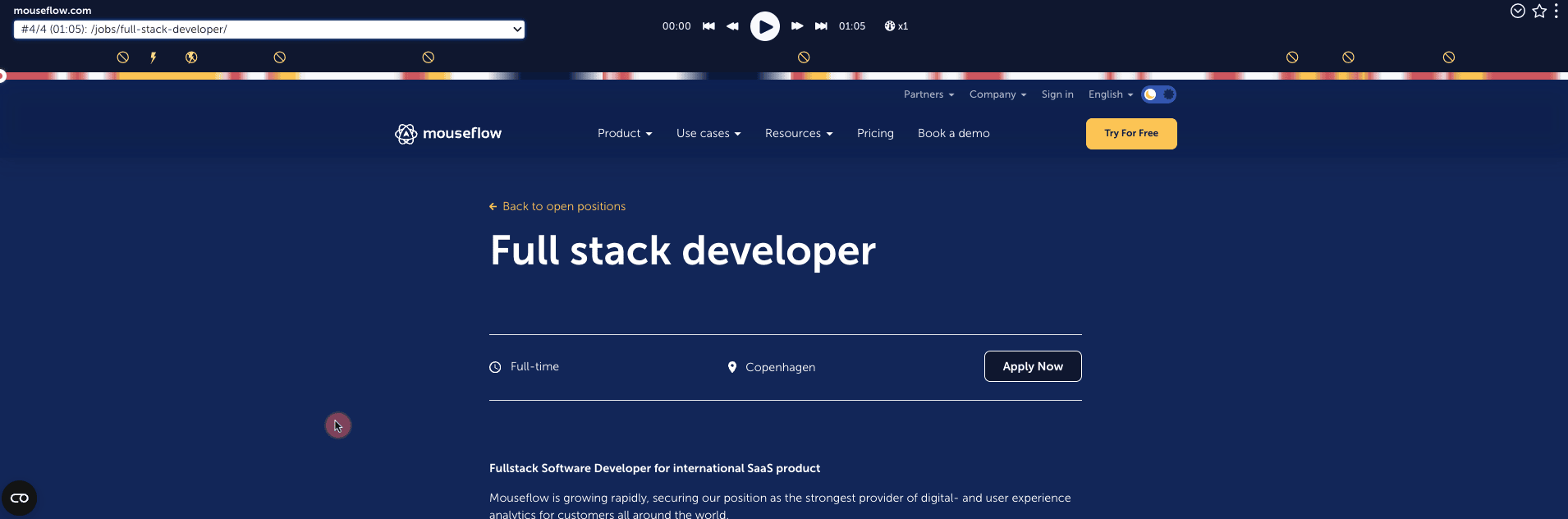
Mouseflow zeigt Friction Events als gelbe Icons auf der Session Recording-Timeline an.
Jeder Friction Event hebt eine bestimmte Art von Frustration hervor und hilft dir, deine Bemühungen dort zu fokussieren, wo sie am wichtigsten sind. Hier sind die 7 Arten von Friction Events, die Mouseflow erkennen kann:
1. Click-rage
Wird ausgelöst, wenn ein Nutzer in kurzer Zeit wiederholt auf ein Element klickt. Das ist ein Frustrationssignal.
Gründe für das Auftreten:
- Ein Button oder ein Link reagiert nicht.
- Nutzer denken fälschlicherweise, dass ein nicht-interaktives Element anklickbar ist (z. B. ein statisches Bild).
2. Click-error
Mouseflow erfasst einen Click Error, wenn ein Klick oder Tap einen JavaScript-Fehler auslöst – ein Hinweis darauf, dass ein Website-Element nicht funktioniert.
Gründe für das Auftreten:
- Defekte CTAs oder Formulare.
- Dynamische Elemente, die nicht korrekt laden.
3. Bounce
In Mouseflow tritt ein Bounce Event auf, wenn Nutzer auf eine Seite navigieren und dann schnell zur vorherigen zurückkehren.
Gründe für das Auftreten:
- Versehentlicher Klick.
- Der Inhalt der Seite entsprach überhaupt nicht den Erwartungen der Nutzer.
4. Speed-browsing
Speed-Browsing Events treten auf, wenn ein Nutzer schnell durch mehrere Seiten navigiert.
Gründe für das Auftreten:
- Nutzer suchen nach bestimmten Informationen, können sie aber nicht finden.
- Seiten haben keine klare Content-Hierarchie.
5. 404-Fehler
Dieser sollte den meisten bekannt sein – und seit Kurzem erkennt Mouseflow ihn als Standard-Friction-Event. Ein 404-Fehler wird ausgelöst, wenn ein Nutzer auf eine fehlende oder defekte Seite stößt.
Gründe für das Auftreten:
- Ein Link auf deiner Website leitet Nutzer auf eine nicht vorhandene Seite.
- Externer Traffic landet auf veralteten URLs.
6. Dead Clicks
Dead Clicks werden erfasst, wenn ein Nutzer auf ein Element klickt, das interaktiv wirkt, aber nichts tut.
Gründe für das Auftreten:
- Bilder oder Text, die wie Links aussehen, es aber nicht sind.
- Defekte Navigationsmenüs oder Platzhalter-Inhalte.
7. Custom friction
Wenn du ein typisches Verhalten auf deiner Website kennst, das als Friction eingestuft werden kann, aber keinem der oben genannten Events entspricht, kannst du Custom Friction Events einrichten. Mouseflow bietet anpassbare Tags, die auf einzigartige Website-Events angewendet werden, die dein Team definiert.
Beispiele:
- Ungültige Promo-Codes.
- Fehlgeschlagene Login-Versuche.
Du kannst Benachrichtigungen über Friction Events auf deiner Website einrichten, um Probleme zu beheben, sobald sie auftreten.
Wie du Friction auf deiner Ecommerce-Website erkennst
Es gibt unzählige Gründe für Ecommerce Friction. Es ist natürlich gut, sich all dieser bewusst zu sein – aber die eigentliche Frage lautet:
Was genau verursacht Friction auf DEINER Ecommerce-Website?
Denn wenn du die Probleme findest und herausfindest, wie du sie beheben kannst, würden viele der abspringenden Nutzer stattdessen bleiben und zu zufriedenen Kunden konvertieren.
Hier musst du dich in die Lage deiner Nutzer versetzen und deinen Store so sehen, wie sie ihn sehen. Das geht mit Session Recordings und Heatmaps. Lass uns besprechen, wie du dabei vorgehst.
1. Identifiziere Seiten mit hohen Drop-off-Raten
Was auch immer Friction auf deiner Website verursacht – es hat ein Symptom, das leicht zu tracken ist: Nutzer springen von der Seite ab, auf der sie auf unerträgliche Mengen an Friction stoßen.
Beginne also damit, deine Analytics-Tools zu nutzen und Seiten mit hohen Drop-off-Raten zu identifizieren. Wenn du Mouseflow verwendest, kannst du auch Seiten analysieren, die viele Bounce Events generieren (in Mouseflow bedeutet Bounce, schnell zurückzugehen, anstatt einfach abzuspringen).
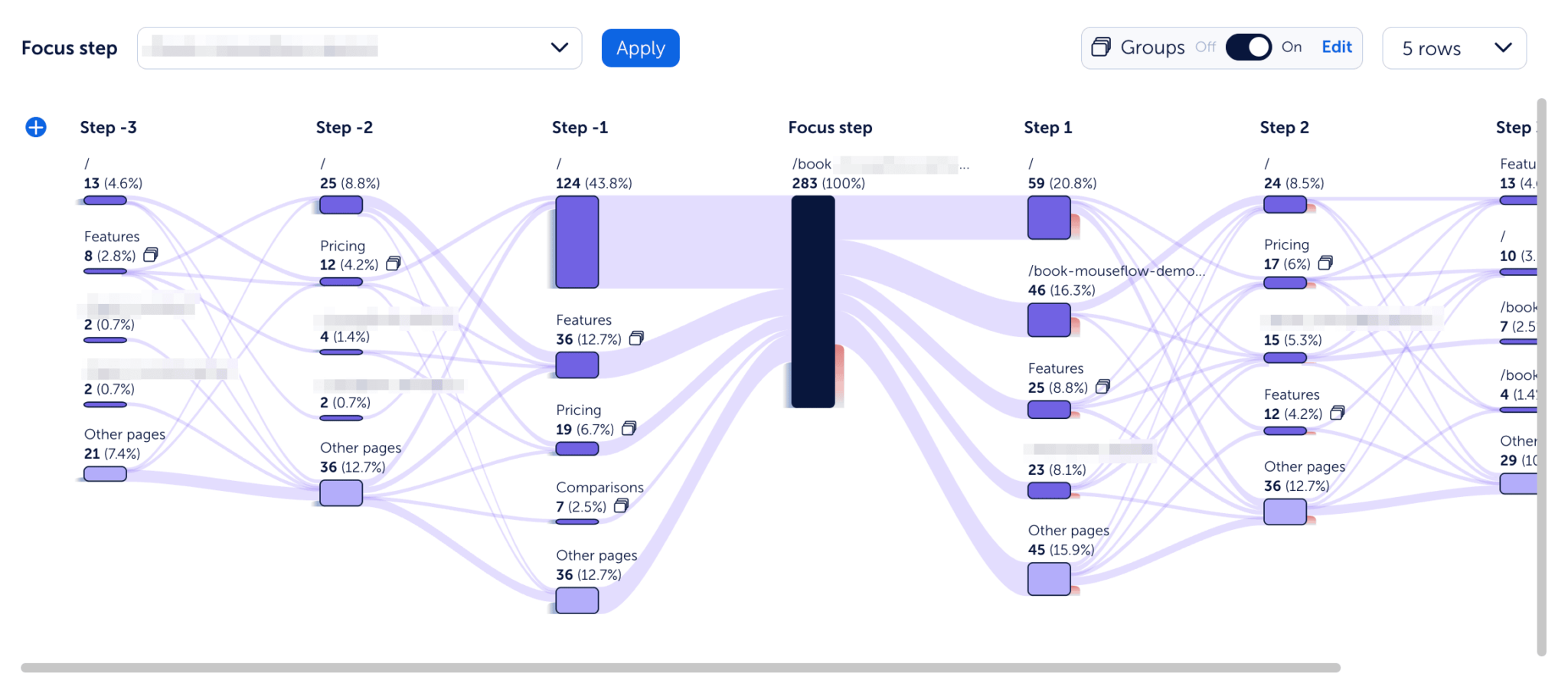
Mouseflows Journey Analytics Tool kann dabei sehr helfen, Seiten mit hohen Drop-off-Raten in der User Journey zu identifizieren (die roten Spalten stellen Drop-offs dar).
Das sind einige der Seiten, die du dir genauer ansehen solltest. Und mit „ansehen” meinen wir: tiefer in Heatmaps und Session Recordings eintauchen, um die genauen Ursachen der Friction zu identifizieren. Der andere Teil kommt von Seiten mit einem hohen Friction Score.
2. Identifiziere Seiten mit einem hohen Friction Score
Für jede Seite deiner Website bietet Mouseflow einen Friction Score basierend auf Friction Events, die Nutzer erlebt haben. Je höher der Score, desto mehr Friction tritt auf der Seite auf.
Gehe also zu den Heatmaps und sortiere die Liste nach Friction Score. Seiten mit auffällig hohen Friction Scores verdienen ebenfalls deine Aufmerksamkeit.
Ein weiterer Mouseflow-Trick: Filtere die Liste der Session Recordings nach höherer Friction. Klicke auf „Filter hinzufügen”, wähle „Friction Score” und selektiere „unhappy” oder „very unhappy”. Schau dir dann die Recordings an und sieh genau, was beim Nutzer Friction verursacht hat. Vielleicht bekommst du dadurch eine Idee, wie du das Problem angehen kannst.
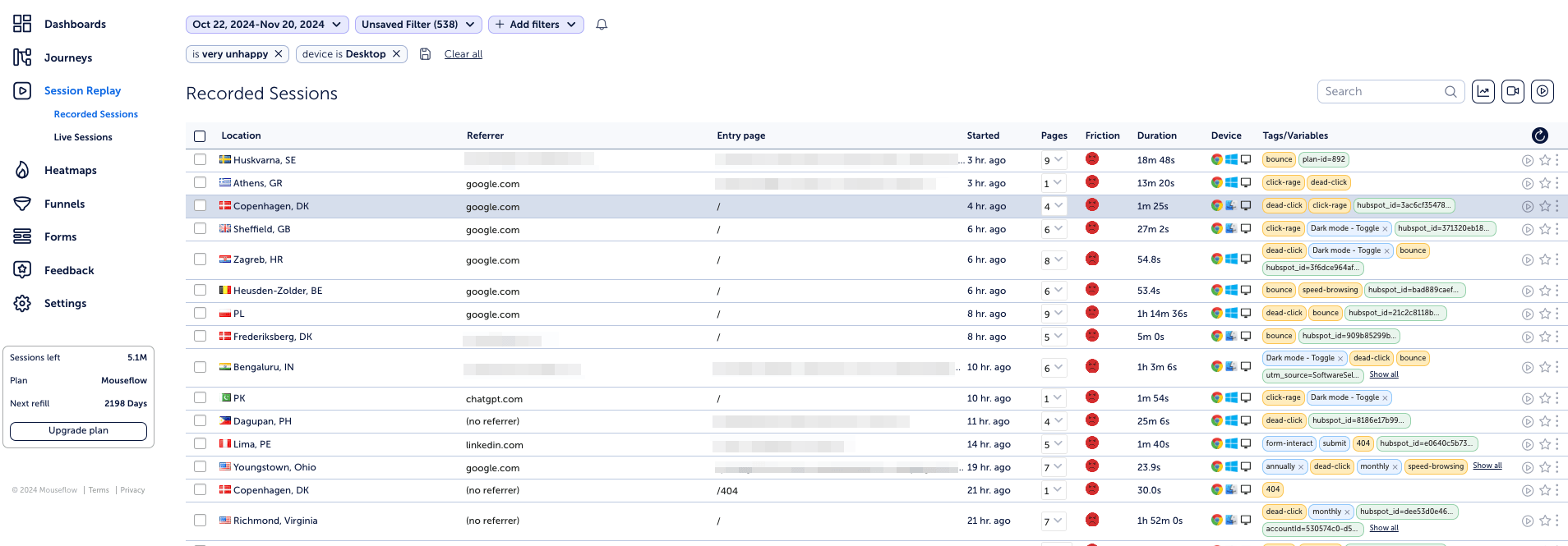
Session Recordings mit hohem Friction Score (siehst du die unglücklichen Emojis? Das bedeutet, dass es eine Menge Frustration gab).
3. Custom Friction Events einrichten
Während Mouseflow häufige Frustrationspunkte automatisch trackt, erfordern manchmal einzigartige Situationen auf deiner Website ein individuelles Tracking. Hier kommen Custom Friction Events ins Spiel.
Custom Friction Events ermöglichen es dir, spezifische Probleme zu tracken, die auf die Bedürfnisse deiner Website zugeschnitten sind. Hier sind neun Situationen, für die unsere Customer Success Manager das Einrichten von Custom Friction empfehlen (sofern sie auf deine Website zutreffen):
- Nutzer stoßen beim Checkout auf einen „ungültiger Promo-Code”-Fehler.
- Carts erscheinen leer, nachdem sich Nutzer wieder eingeloggt haben oder zur Website zurückgekehrt sind.
- Hohe Drop-off-Raten während des Account-Registrierungsprozesses.
- Validierungsfehler bei Feldern wie Postleitzahlen, die Nutzer frustrieren.
- Versandkosten ändern sich unerwartet während des Checkouts.
- Fehlgeschlagene Zahlungsversuche.
- Interaktion mit aufwendigen Features wie 3D-Produkttools oder Augmented Reality (um zu verstehen, ob diese aufwendigen und teuren Features einen Mehrwert bieten).
- Wiederholtes Hin- und Hernavigieren aufgrund verwirrender Menüs oder Filter (ein Signal für unklare Navigation).
- Suchanfragen, die zu „keine Ergebnisse gefunden”-Fehlern führen.
Dafür musst du die Google Tag Manager Integration nutzen, um einen Trigger für diese spezifischen Events zu erstellen. Nach der Einrichtung erfasst Mouseflow die Custom Friction Events und zeigt sie in Session Recordings und Heatmaps an – so erhältst du detaillierte Einblicke, wie oft und warum diese Frustration auftritt.
Durch das Einrichten von Custom Friction Events kannst du differenzierte Daten erfassen und Pain Points beheben, die sonst möglicherweise unbemerkt bleiben.
4. User Tests durchführen
Wenn es darum geht, Friction aufzudecken, schlägt nichts echtes User-Feedback. Das Durchführen von User Tests kann deine Analytics-Daten ergänzen, indem sie dir einen direkten Einblick in die Gedanken, Emotionen und Erwartungen der Nutzer geben.
Bitte die Teilnehmer während eines User Tests, Aufgaben wie das Abschließen eines Checkouts oder das Finden eines Produkts mithilfe von Filtern durchzuführen. Achte besonders auf Momente, in denen sie zögern, zurückgehen oder Frustration zeigen. Kombiniere diese Beobachtungen mit anderen qualitativen Daten wie Mouseflow Session Recordings, um die aufgetretenen Probleme zu validieren und besser zu verstehen.
User Tests sind besonders wertvoll, um indirekte Friction zu identifizieren – wie verwirrende Layouts oder unklare Vertrauenssignale –, die keine automatischen Friction Events auslösen. In Kombination mit Mouseflow-Daten liefern User Tests ein vollständiges Bild davon, wie du deine Website für eine reibungslosere User Experience optimieren kannst.
Reale Beispiele für Ecommerce Friction und die Ergebnisse ihrer Reduzierung
1. Beispiel für den Umgang mit Friction auf Mobile
Die Luxus-Loungewear-Marke Derek Rose verzeichnete erhebliche Friction auf mobilen Geräten, darunter:
- Click Rage auf einem Standort-Popup, das sich nicht schließen ließ.
- Probleme mit einem Navigationsmenü, das zu Seitenneuladungen führte.
Lösung:
- Redesign des Popups mit klareren Schließoptionen.
- Vereinfachte Mobile-Navigation.
- Technische Verbesserungen zur Beschleunigung der Seitenladezeiten.
Ergebnisse:
- Click Rage auf Mobile sank von 51 % auf 15 %.
- Conversion Rates stiegen um 37 %.
Weitere Details findest du in der Derek Rose Case Study.
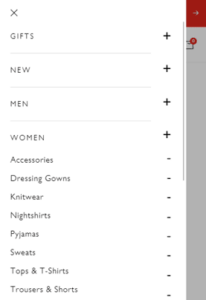 Mobile navigation: Vorher |
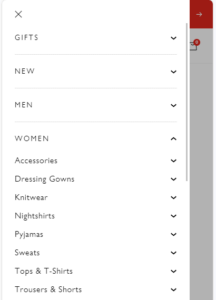 Mobile navigation: Nachher |
2. Beispiel für die Vereinfachung für eine weniger technikaffine Zielgruppe
Ein Ecommerce-Unternehmen (das wir noch nicht nennen können), das Nutzer über 50 Jahre anspricht, identifizierte wichtige Friction-Punkte:
- Kunden verließen den Checkout, um nach Promo-Codes zu suchen.
- Zu viele Filter-Optionen sorgten für Verwirrung.
- Landing Pages enthielten nicht anklickbare Produktbilder, was Nutzer frustrierte.
Lösung:
- Promo-Codes direkt im Checkout-Flow anzeigen.
- Filter für eine intuitivere Navigation vereinfachen.
- Produktbilder anklickbar machen.
Ergebnisse:
- Reduzierte Cart Abandonment Rate.
- Mehr Add-to-Cart-Klicks und höhere Click-Through-Rates.
- Gesteigerte Nutzerzufriedenheit durch bessere Ausrichtung der Website an den Bedürfnissen der Zielgruppe.
3. Beispiel für den Umgang mit Checkout Friction
Sensorem, ein schwedisches Startup, nutzte Mouseflow, um eine niedrige Conversion Rate und die Qualität des Kampagnen-Traffics zu verbessern. In Bezug auf Friction identifizierten sie einen wichtigen Punkt:
- Ein Bug im Checkout-Flow, der dazu führte, dass der Cart-Inhalt verschwand.
Lösung:
- Redesign des Checkout-Flows und Behebung des Bugs nach der Identifizierung durch Session Recordings.
Ergebnisse:
- Conversion Rate verdoppelte sich innerhalb von sechs Monaten.
Weitere Details findest du in der Sensorem Case Study.
Fazit
Friction zu identifizieren und zu beheben geht weit über das bloße Fixen von Bugs hinaus – es geht darum, eine reibungslose Experience zu schaffen, die Nutzern hilft, ihre Ziele auf deiner Website zu erreichen. Das Beseitigen von Frustrationspunkten auf einer Ecommerce-Website kann auch Wunder für die Conversion Rates bewirken und dir helfen, Umsatzziele zu erreichen und zu übertreffen.
Um Friction erfolgreich zu finden und zu eliminieren, musst du die möglichen Ursachen verstehen und dich auf Behavior Analytics stützen, um zu identifizieren, welche Arten von Friction deine Website beeinträchtigen.
Dieser Guide gibt dir alles, was du brauchst – von Friction-Typen über Analytics-Tipps bis hin zu realen Beispielen –, um diesen Prozess zu starten.