

Alle Websites wollen dasselbe: zufriedene Nutzer.
Wenn Besucher leicht finden, was sie suchen, bleiben sie länger, konvertieren häufiger und kehren öfter zurück. Die Herausforderung besteht darin, genau zu verstehen, wie Nutzer mit deiner Website interagieren.
Genau hier kommen Website Heatmaps ins Spiel.
Website Heatmaps zeigen visuell, wo Besucher klicken, die Maus bewegen, scrollen und ihre Aufmerksamkeit auf einer Seite fokussieren. Statt dich durch Tabellenkalkulationen oder Analytics-Dashboards zu wühlen, lassen dich Heatmaps sofort sehen, wie Menschen deine Website tatsächlich nutzen – und wo sie auf Friction stoßen.
In diesem Guide erklären wir, was Website Heatmaps sind, welche verschiedenen Heatmap-Typen es gibt und wie Teams sie nutzen, um die User Experience zu verbessern und Conversions zu steigern.

Was ist eine Heatmap?
Eine Heatmap ist eine grafische Darstellung von Daten, bei der Werte mithilfe von Farben angezeigt werden. Eine Website Heatmap visualisiert, wie Besucher mit einer Seite interagieren, indem sie hervorhebt, wo Nutzer klicken, scrollen, die Maus bewegen oder ihre Aufmerksamkeit fokussieren.
Wärmere Farben (wie Rot und Orange) repräsentieren Bereiche mit hoher Nutzeraktivität, während kühlere Farben (Blau oder Lila) Teile der Seite anzeigen, die wenig oder keine Interaktion erhalten.
Heatmaps funktionieren ähnlich wie Wetter-Heatmaps, aber anstatt Temperaturmuster zu zeigen, offenbaren sie Muster im Nutzerverhalten auf deiner Website.
Auf einer Wetter-Heatmap repräsentieren wärmere Farben (Rot oder Gelb) höhere Temperaturen, während kühlere Farben (Blau oder Grün) niedrigere Temperaturen darstellen.

Beispiel einer Temperatur-Heatmap, wie sie ähnlich in der Wettervorhersage verwendet wird.
Website Heatmaps nutzen dieselbe farbbasierte Visualisierung, um dir schnell zu verstehen zu geben, wie Besucher mit deinen Seiten interagieren.
Wenn du rote oder orangefarbene Bereiche auf einer Website Heatmap siehst, bedeutet das, dass viele Nutzer mit diesem Element interagieren oder ihre Aufmerksamkeit darauf richten. Blaue oder lila Bereiche zeigen Abschnitte der Seite an, die weniger Engagement erhalten und von Besuchern möglicherweise übersehen werden.
Das macht es deutlich einfacher, Usability-Probleme zu identifizieren, das Nutzerverhalten zu verstehen und dein Seitenlayout zu verbessern.
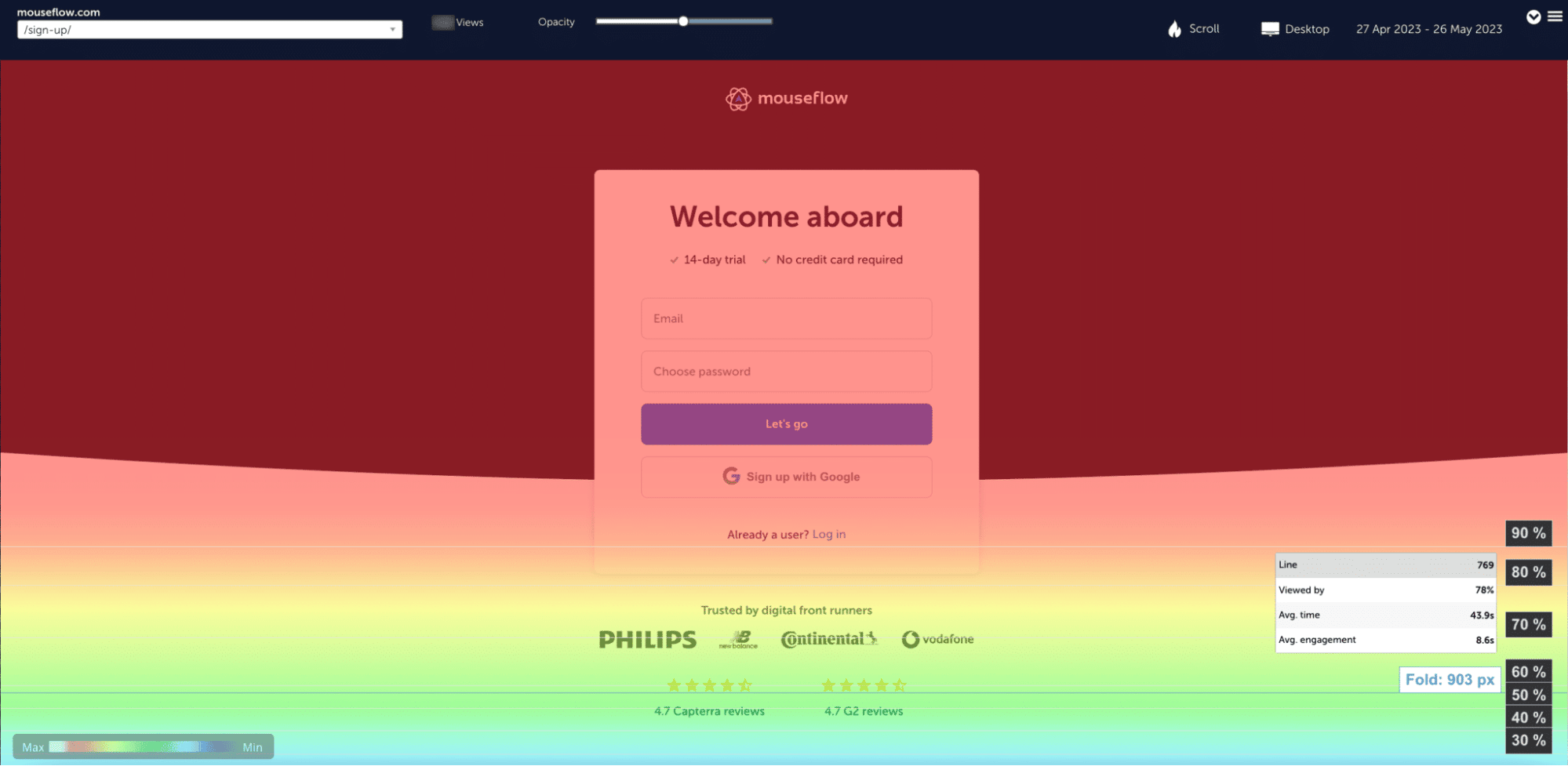
Scroll Heatmap Beispiel (Mouseflow-Anmeldeseite)
Wenn du neu in der Analyse von Heatmaps bist, hilft es zu verstehen, wie du diese Muster richtig liest. Unser Guide zum Interpretieren einer Heatmap erklärt, wie du Heatmap-Daten in umsetzbare Insights verwandelst.
Um Heatmaps für deine Website zu generieren, brauchst du ein Website Heatmap Tool wie Mouseflow. Mouseflow erstellt automatisch mehrere Heatmap-Typen für jede Seite deiner Website und hilft dir, schnell zu verstehen, wie Besucher mit deinen Inhalten interagieren.
Klassische Analytics-Tools wie Google Analytics konzentrieren sich auf Metriken wie Session-Dauer, Bounce Rate oder Pageviews. Heatmaps ergänzen diese Metriken, indem sie visuell zeigen, wie Nutzer mit einzelnen Elementen auf einer Seite interagieren – das macht es deutlich einfacher, Friction Points, Usability-Probleme und Möglichkeiten zur Verbesserung von Conversions zu identifizieren.

Warum solltest du Heatmaps nutzen?
Heatmaps messen Nutzerinteraktionen wie Klicks, Scrollverhalten und Mausbewegungen und wandeln dieses Verhalten in visuelle Insights um, die du sofort verstehst.
Statt Zeilen von Analytics-Daten zu analysieren oder Dutzende von Metriken zu vergleichen, ermöglichen dir Heatmaps schnell zu sehen, wie Besucher deine Website tatsächlich nutzen. Du kannst erkennen, welche Elemente Aufmerksamkeit auf sich ziehen, wo Nutzer am meisten interagieren und welche Bereiche der Seite ignoriert werden.
Das macht es deutlich einfacher, Usability-Probleme aufzudecken, Friction Points in der Customer Journey zu entdecken und zu verstehen, wie Besucher durch deine Seiten navigieren.
Heatmaps können dir zum Beispiel helfen:
- Elemente zu identifizieren, die Nutzer für anklickbar halten, es aber nicht sind
- Herauszufinden, wo Besucher auf langen Seiten aufhören zu scrollen
- Zu sehen, ob Calls-to-Action Aufmerksamkeit auf sich ziehen oder ignoriert werden
- Zu verstehen, wie Besucher durch dein Layout navigieren
Diese Insights helfen Teams dabei, das Seitendesign zu verbessern, die User Experience zu optimieren und letztendlich Conversions zu steigern.
Heatmaps sind besonders wirkungsvoll, wenn sie mit anderen Behavior-Analytics-Tools kombiniert werden. Während klassische Analytics-Plattformen aggregierte Metriken wie Bounce Rate oder Session-Dauer zeigen, offenbaren Heatmaps visuell das Verhalten hinter diesen Zahlen.
Wenn du Heatmaps mit Tools wie Session Replay kombinierst, kannst du sowohl die allgemeinen Interaktionsmuster als auch die individuellen User Journeys dahinter sehen.
Kurz gesagt: Heatmaps machen Nutzerverhalten sichtbar. Sie verwandeln komplexe Behavior-Daten in intuitive visuelle Muster, die Teams helfen, schnellere und fundiertere Optimierungsentscheidungen zu treffen.
Website Heatmap-Arten
Website Heatmaps gibt es in verschiedenen Formen, jede davon zeigt unterschiedliche Aspekte des Nutzerverhaltens. Mouseflow bietet 6 Heatmap-Arten:
- Click Heatmap
- Scroll Heatmap
- Attention Heatmap
- Movement Heatmap
- Geografische oder geo Heatmap
- Interactive Heatmap
- Friction Heatmap
Obwohl alle Heatmaps Farbe nutzen, um Engagement zu visualisieren, beantwortet jede Art eine andere Frage darüber, wie Nutzer mit deinen Seiten interagieren – von wo sie klicken bis wie weit sie scrollen.
Die einzelnen Arten kannst du weiter unten im Detail erkunden.
Click Heatmaps
Eine Click Heatmap (manchmal auch Click Map genannt) zeigt, wo Nutzer auf einer Seite klicken. Das hilft dabei aufzudecken, welche Elemente Aufmerksamkeit auf sich ziehen, mit welchen Buttons Nutzer interagieren und wo Besucher versuchen, auf Elemente zu klicken, die gar nicht anklickbar sind.
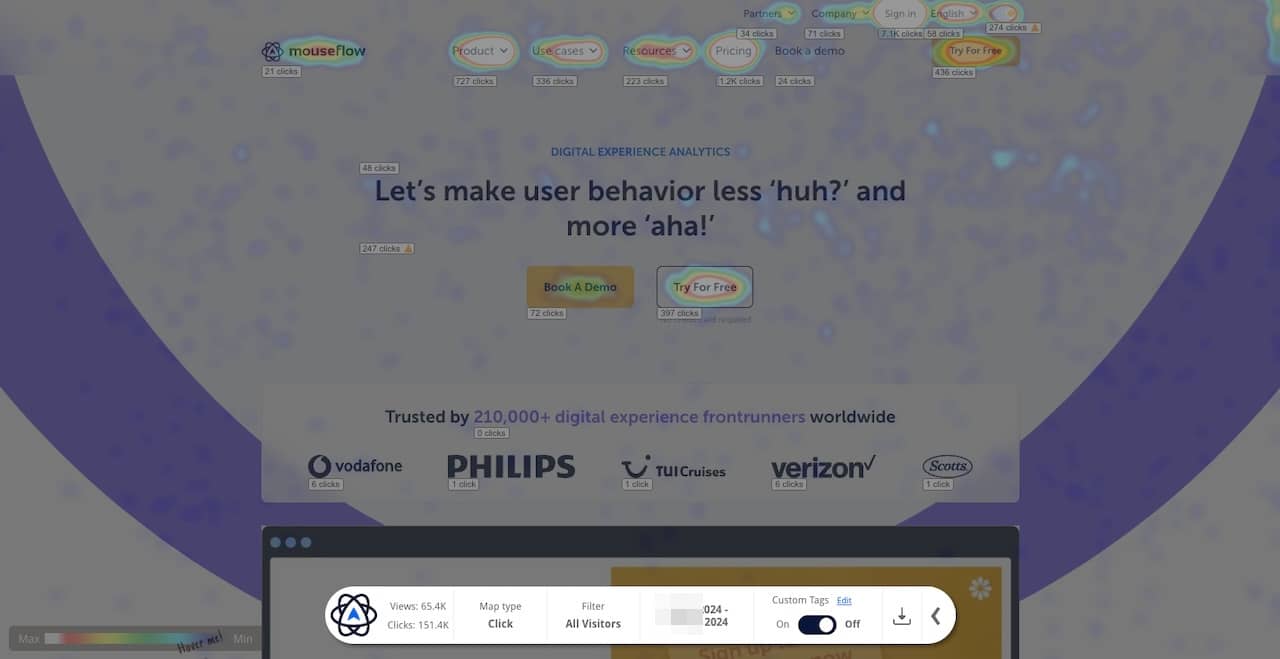
Das ist eine Click Map der Startseite unserer Website.
Click Heatmaps sind besonders nützlich, um Navigationsprobleme zu identifizieren, die Nutzerintention zu verstehen und Calls-to-Action zu verbessern.
Erfahre mehr in unserem ausführlichen Guide zu Click Heatmaps.
Scroll Heatmaps
Eine Scroll Heatmap zeigt, wie weit Besucher eine Seite nach unten scrollen. Statt einzelne Klicks zu tracken, visualisiert sie den Prozentsatz der Nutzer, die verschiedene Abschnitte einer Seite erreichen.
Das hilft Teams zu verstehen, ob wichtige Inhalte gesehen werden und wo Nutzer beim Lesen das Interesse verlieren.
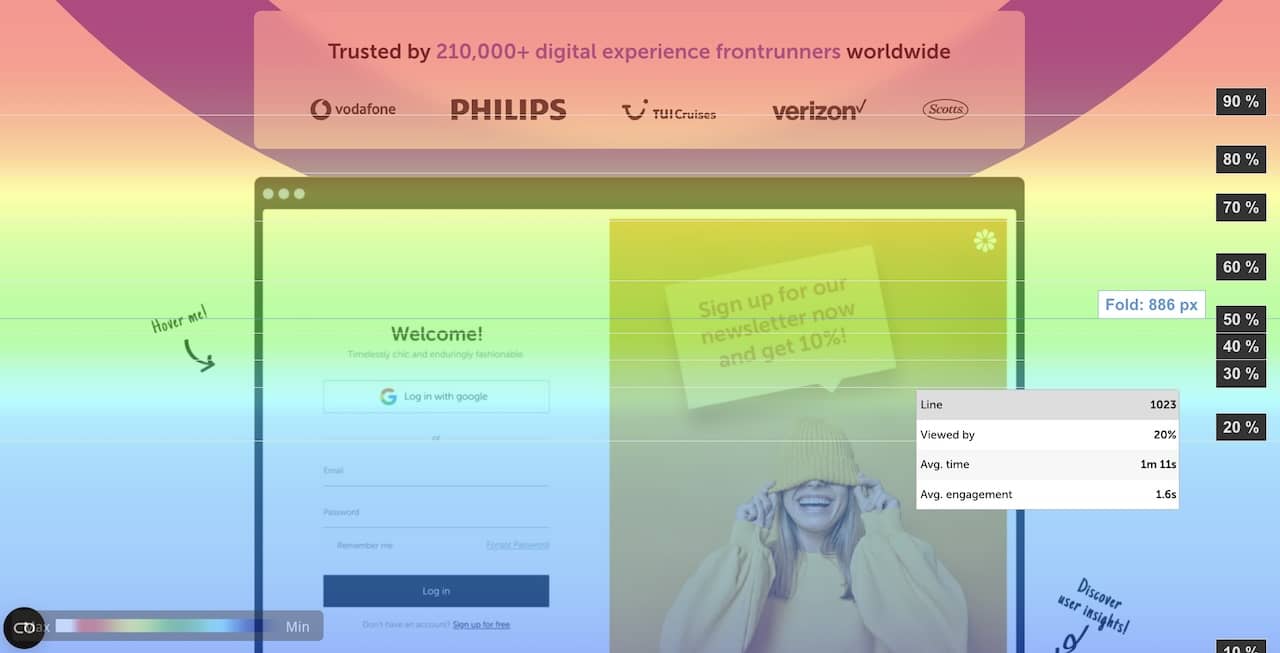
Ein Beispiel für eine Scroll Heatmap der mouseflow.com-Startseite
Scroll Heatmaps sind besonders nützlich für die Optimierung langer Landing Pages, Blogposts und Produktseiten.
Mehr dazu findest du in unserem Guide zu Scroll Heatmaps.
Attention Heatmaps
Eine Attention Heatmap zeigt, wie lange Nutzer verschiedene Bereiche einer Seite betrachten.
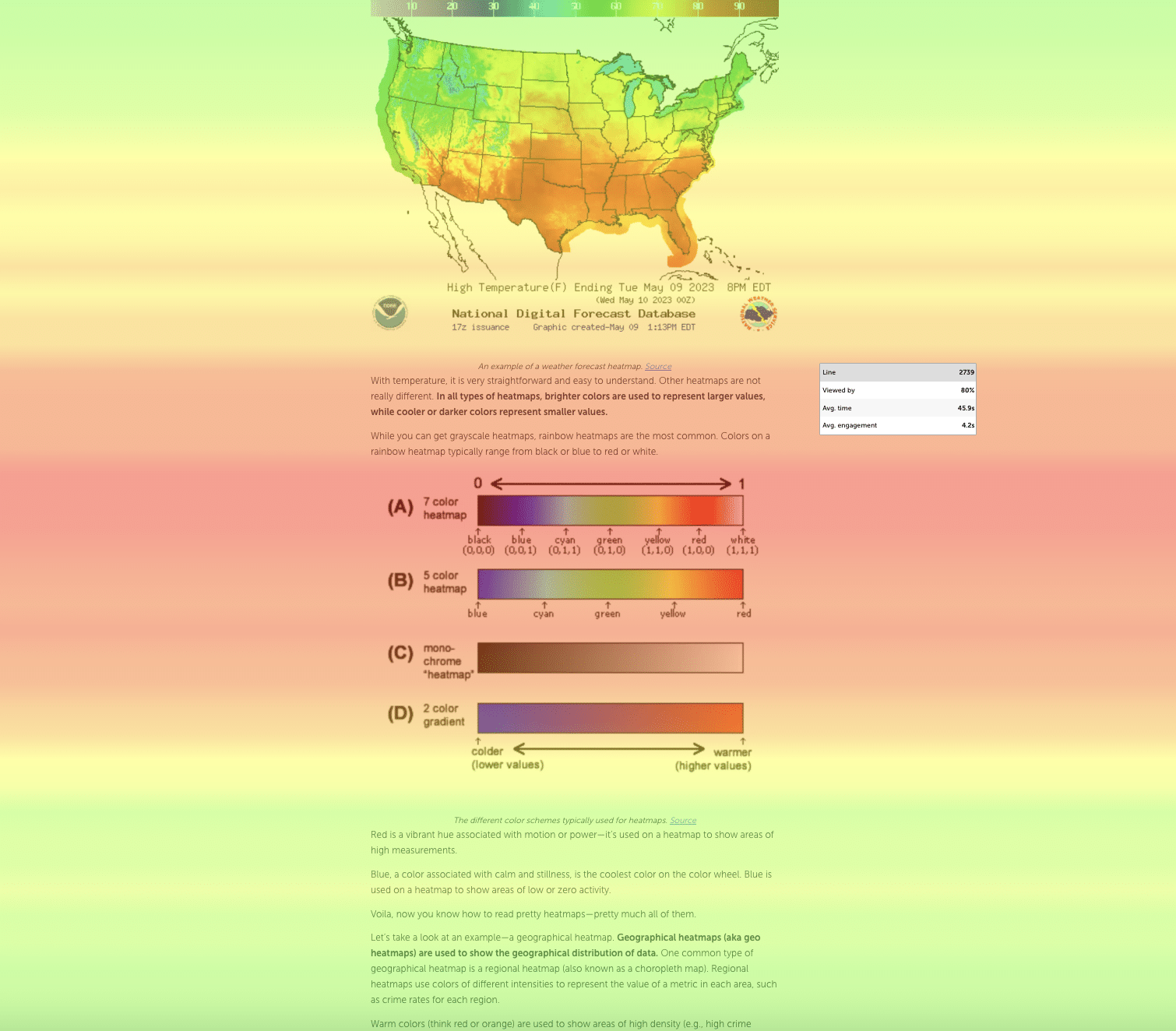
Ein Beispiel für eine Attention Heatmap
Anstatt sich nur auf die Scroll-Tiefe zu konzentrieren, heben Attention Heatmaps hervor, welche Elemente das meiste Engagement auf sich ziehen und die Aufmerksamkeit der Besucher am längsten halten. Das macht sie besonders nützlich, um Content-Performance zu bewerten und zu bestimmen, wo Calls-to-Action platziert werden sollten.
Um zu sehen, wie sie in der Praxis funktionieren, lies unseren Guide zur Verbesserung der Lesbarkeit mit Attention Heatmaps.
Movement Heatmaps
Eine Movement Heatmap visualisiert, wie Nutzer ihre Maus über eine Seite bewegen. Studien haben gezeigt, dass Mausbewegungen oft damit korrelieren, wo Nutzer ihre Aufmerksamkeit fokussieren.
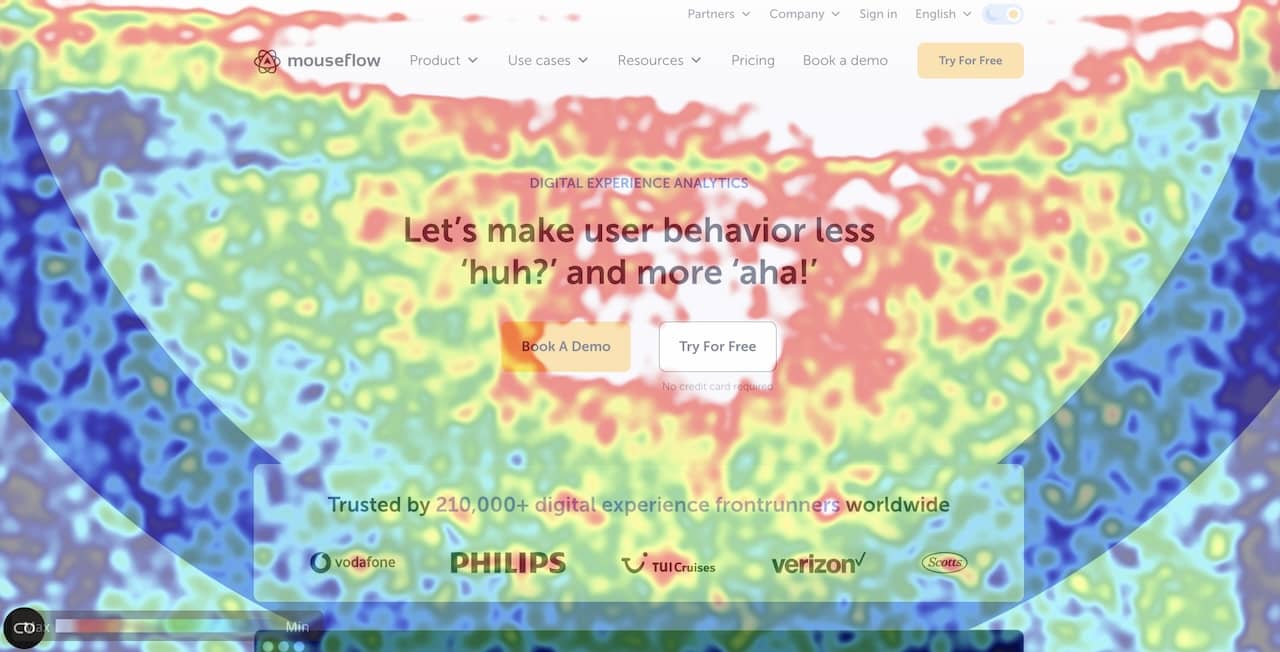
Ein Beispiel für eine Movement Heatmap – ebenfalls von der mouseflow.com-Startseite
Movement Heatmaps können dabei helfen, zu identifizieren, welche Bereiche einer Seite Aufmerksamkeit auf sich ziehen und ob Besucher wichtige Elemente wie Formulare, Buttons oder Navigationslinks wahrnehmen.
Mehr dazu erfährst du in unserem Artikel zu Movement Heatmaps.
Geografische Heatmaps
Eine geografische Heatmap (oder Geo Heatmap) zeigt, wo sich Besucher geografisch befinden. Anstatt Interaktionen auf einer Seite zu visualisieren, zeigt diese Heatmap die Verteilung der Besucher über Regionen, Städte oder Länder.
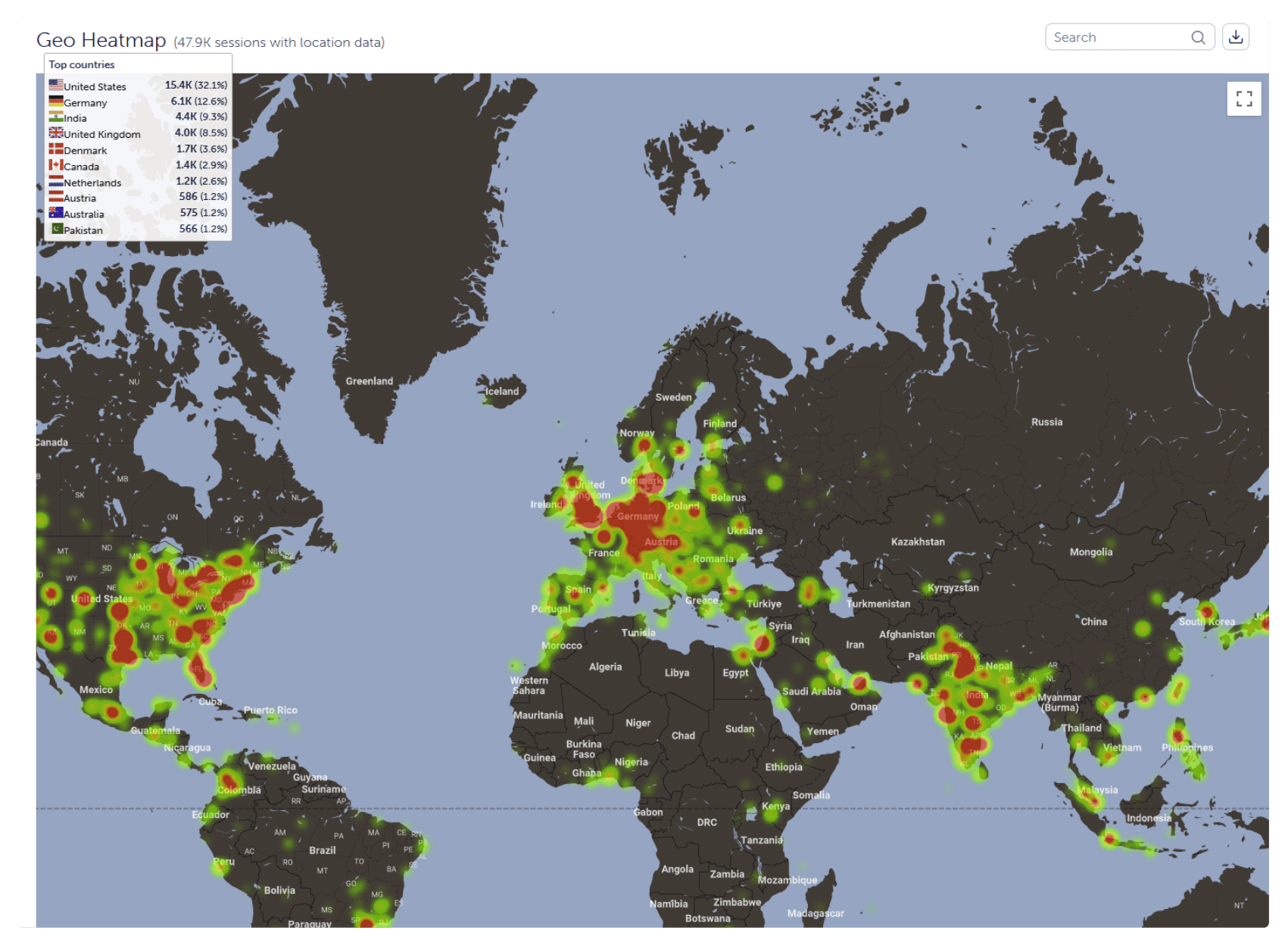
Beispiel für Mouseflows Geo Heatmap
Das kann Unternehmen dabei helfen, zu verstehen, woher ihre Zielgruppe kommt, und Möglichkeiten für regionales Marketing oder Lokalisierungsstrategien zu identifizieren.
Erfahre mehr über Geo Heatmaps und wie sie standortbasierte Analysen unterstützen.
Interactive Heatmaps
Eine Interactive Heatmap ermöglicht es dir, Nutzerinteraktionen dynamisch zu erkunden, indem du Daten filterst oder bestimmte Seitenelemente detaillierter analysierst.
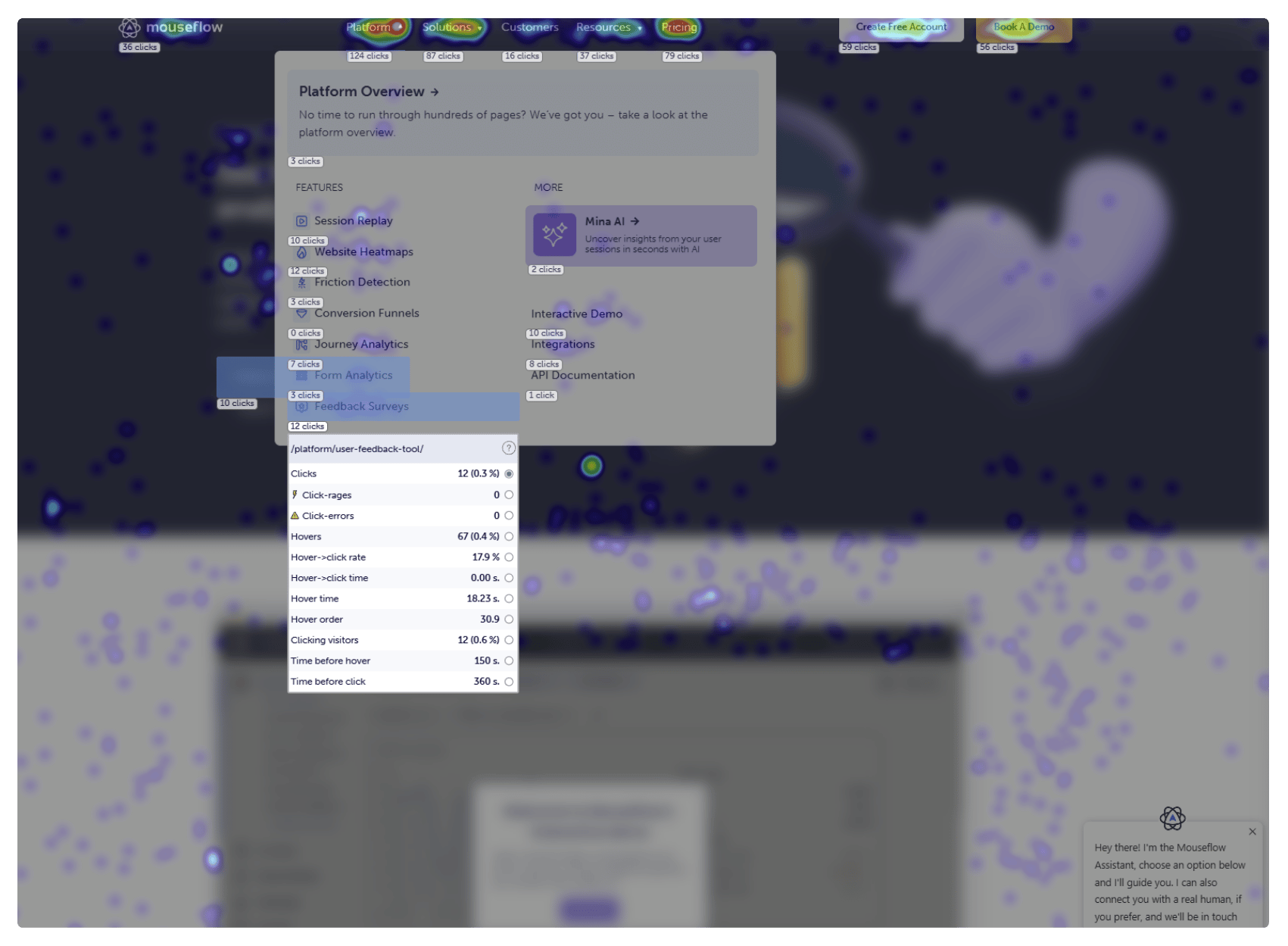
Beispiel für Mouseflows Interactive Heatmap zur Visualisierung der Website-Navigation
Diese Heatmaps ermöglichen es Teams, das Nutzerverhalten über statische Visualisierungen hinaus zu untersuchen, was es einfacher macht zu verstehen, wie Besucher mit komplexen Interfaces interagieren.
Erfahre mehr über Interactive Heatmaps.
Friction Heatmaps
Eine Friction Heatmap hilft dabei, Bereiche einer Seite zu identifizieren, in denen Besucher Schwierigkeiten haben oder Probleme beim Abschließen einer Aktion erleben. Anstatt nur zu zeigen, wo Nutzer interagieren, hebt sie Muster hervor, die auf Zögern, Frustration oder Hindernisse in der User Journey hinweisen können.
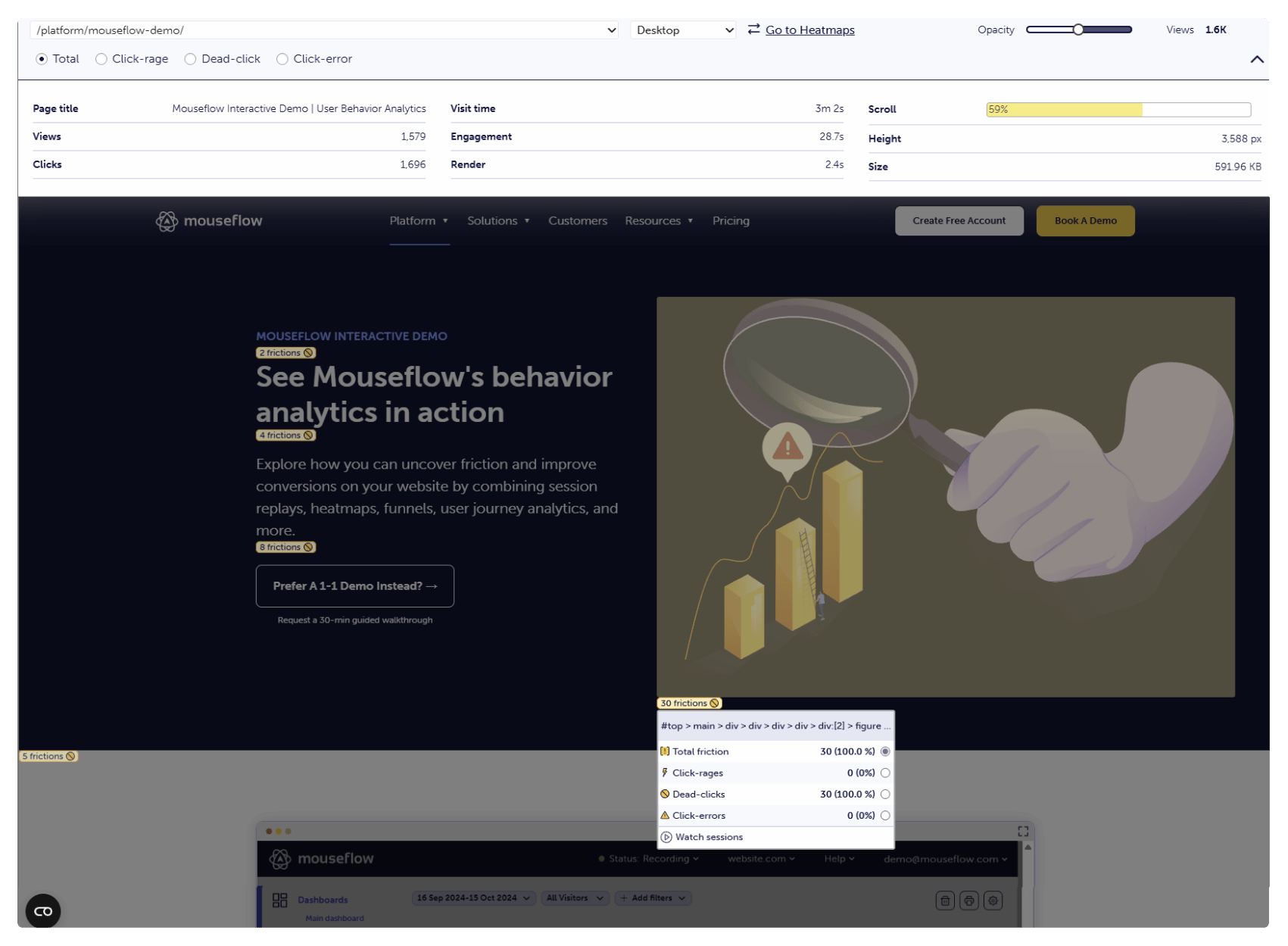
Beispiel für Mouseflows Friction Heatmap
Diese Insights helfen Teams dabei, Usability-Probleme schnell aufzudecken, wie verwirrende Layouts, ineffektive Calls-to-Action oder Formularelemente, die Besucher daran hindern, zu konvertieren.
Erfahre mehr darüber, wie Friction Heatmaps funktionieren und wie du sie nutzen kannst, um Conversion-Barrieren zu identifizieren, in unserem ausführlichen Guide.
Welche Metriken liefern dir Heatmaps?
Sobald du das Ziel einer Seite kennst – ob es darum geht, eine Anmeldung zu fördern, Nutzer durch Inhalte zu führen oder einen Kauf anzustoßen – brauchst du eine Möglichkeit zu messen, wie Besucher tatsächlich mit den Elementen auf dieser Seite interagieren.
Heatmaps helfen dir genau dabei, indem sie Nutzerverhalten in messbare Interaktionsdaten übersetzen. Statt dich nur auf aggregierte Metriken wie Pageviews oder Bounce Rate zu verlassen, tracken Heatmap-Tools, wie Nutzer mit bestimmten Elementen interagieren – wie Buttons, Bildern, Navigationslinks und Formularen.
Die meisten Website-Heatmap-Tools bieten eine Reihe von Behavior-Metriken, die dir helfen zu verstehen, wie Besucher verschiedene Bereiche einer Seite entdecken, bewerten und mit ihnen interagieren.
Zu den häufigsten Heatmap-Metriken gehören:
- Klicks: Die Gesamtzahl der Klicks auf ein bestimmtes Element. Diese wird in der Regel sowohl als absolute Zahl als auch als Prozentsatz im Verhältnis zu allen Klicks auf der Seite angezeigt. Klick-Metriken helfen dabei zu identifizieren, welche Elemente die meiste Interaktion auf sich ziehen.
- Hovers: Die Anzahl der Besucher, die ihren Cursor über ein Element bewegen. Hover-Daten können Interesse oder Zögern anzeigen, bevor ein Nutzer entscheidet zu klicken oder weiterzugehen.
- Hover-to-click rate: Der Prozentsatz der Nutzer, die über ein Element hovern und dann darauf klicken. Diese Metrik kann helfen zu messen, wie effektiv ein Element Interesse in Aktion umwandelt.
- Hover-to-click-Zeit: Die durchschnittliche Zeit, die ein Nutzer benötigt, um nach dem Hovern auf ein Element zu klicken. Längere Zeiten können auf Zögern, Verwirrung oder einen Bedarf an klareren Design-Hinweisen hinweisen.
- Hover-Zeit: Die durchschnittliche Zeit, die Nutzer damit verbringen, über ein Element zu hovern. Das kann Aufschluss darüber geben, wie lange Nutzer Inhalte bewerten oder überlegen, ob sie mit einem bestimmten Element interagieren sollen.
- Hover-Reihenfolge: Die Reihenfolge, in der Nutzer über Elemente auf einer Seite hovern. Wenn ein Element beispielsweise eine Hover-Reihenfolge von 3 hat, bedeutet das, dass Besucher es typischerweise erst entdecken, nachdem sie mit zwei anderen Elementen interagiert haben.
- Klickende Besucher: Die Anzahl der einzigartigen Besucher, die auf ein bestimmtes Element klicken. Im Gegensatz zu den Gesamt-Klickzahlen filtert diese Metrik wiederholte Klicks desselben Nutzers heraus und fokussiert sich auf individuelle Interaktionen.
- Zeit vor dem Hover: Die durchschnittliche Zeit, die Besucher benötigen, um ein Element zu finden und darüber zu hovern. Das kann anzeigen, wie einfach – oder schwierig – es für Nutzer ist, wichtige Inhalte zu entdecken.
- Zeit vor dem Klick: Die durchschnittliche Zeit, die Nutzer benötigen, um nach dem Ankommen auf einer Seite auf ein Element zu klicken. Das kann helfen zu messen, wie schnell Besucher Calls-to-Action oder wichtige Navigationspfade identifizieren.
Zusammen liefern diese Metriken einen detaillierten Überblick darüber, wie Besucher mit deinen Seiten interagieren und wo Friction in der User Journey bestehen kann. Durch die Analyse dieser Interaktionsmuster können Teams Usability-Probleme identifizieren, Seitenlayouts optimieren und fundiertere Entscheidungen über Design und Conversion-Optimierung treffen.
Wer kann von der Nutzung von Heatmaps profitieren?
Heatmaps machen es einfacher zu verstehen, wie Besucher mit deiner Website interagieren, indem sie Verhalten wie Klicks, Scrollverhalten und Mausbewegungen visualisieren. Da diese Erkenntnisse für viele verschiedene Unternehmensbereiche relevant sind, sind Heatmaps für ein breites Spektrum an Teams wertvoll – von UX und Marketing bis hin zu Analytics und eCommerce.
Obwohl sich jede Rolle auf unterschiedliche Ziele konzentriert, profitieren alle davon zu verstehen, warum Besucher nicht konvertieren, wichtige Calls-to-Action übersehen oder sich von nicht wesentlichen Elementen auf einer Seite ablenken lassen.
UX-und Web-Experience-Teams
UX-Designer und Web-Experience-Teams nutzen Heatmaps, um zu beurteilen, ob eine Seite sich so verhält, wie sie es sollte. Wenn Besucher auf nicht anklickbare Elemente klicken, wichtige Navigationspfade ignorieren oder wichtige Inhalte nicht wahrnehmen, decken Heatmaps diese Usability-Probleme schnell auf.
Durch die Analyse von Interaktionsmustern können UX-Teams Designentscheidungen validieren, neue Layouts testen und vergleichen, wie sich Nutzer vor und nach einem Redesign verhalten. Heatmaps dienen auch als wertvolle Ergänzung zu klassischen Usability-Tests, indem sie zeigen, wie große Besuchergruppen unter realen Bedingungen mit einer Seite interagieren
Marketing-Teams
Marketing-Teams nutzen Heatmaps, um besser zu verstehen, wie Besucher mit Landing Pages, Kampagnen und Inhalten interagieren. Statt sich ausschließlich auf aggregierte Analytics-Metriken zu verlassen, liefern Heatmaps visuelle Einblicke in die Interaktion von Besuchern mit Seitenelementen wie Calls-to-Action, Bildern und Navigationslinks.
Das hilft Marketern zu identifizieren, wo Besucher das Interesse verlieren, welche Bereiche einer Seite die meiste Aufmerksamkeit auf sich ziehen und wie effektiv eine Seite Nutzer zu Conversion-Zielen führt. Diese Insights können genutzt werden, um die Landing-Page-Performance zu verbessern, Messaging zu verfeinern und Kampagnen-Traffic zu optimieren.
Produktteams
Produktmanager nutzen Heatmaps, um zu verstehen, wie Nutzer mit Produktoberflächen, Onboarding-Flows und Feature-Seiten interagieren. Statt auf Annahmen über das Nutzerverhalten zu setzen, zeigen Heatmaps, wie Besucher Produktelemente tatsächlich erkunden und mit ihnen interagieren.
Durch die Analyse von Interaktionsmustern über verschiedene Seiten und Releases hinweg können Produktteams Usability-Probleme identifizieren, den Impact von Design-Änderungen bewerten und Verbesserungen auf Basis des echten Nutzerverhaltens priorisieren.
Das hilft Produktteams, fundiertere Entscheidungen über Feature-Entwicklung und User-Experience-Verbesserungen zu treffen..
Digital Analysts
Digital Analysts nutzen Heatmaps, um klassische Analytics-Plattformen durch das Hinzufügen von Behavior-Kontext zu quantitativen Daten zu ergänzen. Während Analytics-Tools zeigen, was passiert ist – wie Pageviews, Bounce Rates oder Conversion Rates –, helfen Heatmaps zu erklären, warum diese Muster auftreten.
Durch die Analyse von Nutzer-Interaktionsdaten neben klassischen Metriken können Analysten Usability-Probleme identifizieren, Anomalien in der Conversion-Performance untersuchen und tiefere Insights für Optimierungsstrategien gewinnen.
Heatmaps werden häufig zusammen mit Tools wie Session Replay genutzt, die es Analysten ermöglichen, individuelle User Journeys zusätzlich zu aggregierten Interaktionsmustern zu beobachten.
CRO-Teams
Conversion-Rate-Optimierungs-Teams (CRO) sind stark auf Heatmaps angewiesen, um Friction Points in der User Journey zu identifizieren und Hypothesen für Experimente zu entwickeln.
Heatmaps zeigen, wo Nutzer zögern, Inhalte abbrechen oder Interaktionen versuchen, die nicht wie erwartet funktionieren. Diese Insights helfen CRO-Teams, effektivere A/B-Tests zu gestalten und die Behavior-Gründe hinter erfolgreichen oder nicht erfolgreichen Experimenten zu verstehen.
Da Heatmaps visuelle Belege für das Nutzerverhalten liefern, machen sie es auch einfacher, Optimierungsmöglichkeiten und Testergebnisse gegenüber Stakeholdern zu kommunizieren..
eCommerce-Teams
eCommerce-Teams nutzen Heatmaps, um zu verstehen, wie Käufer mit Produktseiten, Kategorieseiten und Checkout-Flows interagieren.
Durch die Analyse, wo Besucher klicken, wie weit sie scrollen und welche Elemente Aufmerksamkeit auf sich ziehen, können eCommerce-Teams Produktseiten-Layouts optimieren, die Navigation verbessern und Punkte im Kaufprozess identifizieren, an denen Nutzer abspringen.
Heatmaps können eCommerce-Teams auch dabei helfen, die Qualität des Traffics aus Werbekampagnen zu bewerten und zu verstehen, wie verschiedene Zielgruppen mit Produktinhalten interagieren.
Mehr über Heatmaps erfahren
Wenn du Heatmaps noch tiefer erkunden möchtest, erklären diese Ressourcen, wie du Heatmap-Insights in verschiedenen Szenarien analysieren und anwenden kannst.
Heatmap-Daten verstehen
Wie du eine Heatmap liest und interpretierst
Heatmaps nutzen, um Conversions zu verbessern
Vorteile der Nutzung von Website Heatmaps
Heatmap-Arten
Tools und Plattformen