
Heatmaps machen komplexes Verhalten leichter verständlich. Sie zeigen, wo Nutzer interagieren, das Interesse verlieren oder nicht weiterkommen. Ob du ein wissenschaftliches Diagramm, ein geografisches Muster oder die Aktivität auf deiner Website auswertest – das Grundprinzip bleibt dasselbe. Farben zeigen Konzentration. Dieser Guide konzentriert sich darauf, wie du Heatmaps liest und interpretierst, mit einem praxisorientierten Ansatz für Teams aus UX, CRO, Produkt und Digital Marketing.

Bevor du anfängst: Wie Heatmaps Farbe einsetzen
Alle Heatmaps nutzen Farbe, um Daten in etwas Visuelles zu übersetzen. Warme, helle Farben zeigen hohe Aktivität. Kühle, dunklere Farben zeigen geringe Aktivität. Sobald du diese Skala verstehst, wird das Lesen jeder Heatmap intuitiver. Es ist die Grundlage für die Interpretation von Website-Verhalten über Seiten, Geräte und verschiedene Ziele hinweg.
Wenn du einen umfassenderen Überblick darüber möchtest, wie Heatmaps in verschiedenen Anwendungsfällen funktionieren, steht ein vollständiger Heatmap-Guide zur Verfügung.

Heatmap-Farben erklärt
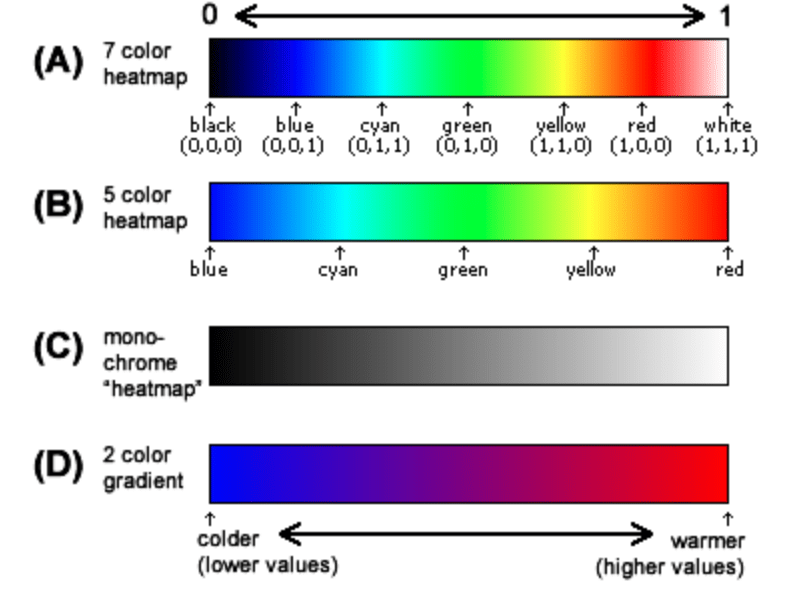
Farbe ist das Herzstück jeder Heatmap. Eine typische Farbpalette reicht von Blau oder Grün (geringe Aktivität) bis zu Gelb, Orange und Rot (hohe Aktivität). Manche Heatmaps verwenden Weiß für die extremsten Werte.
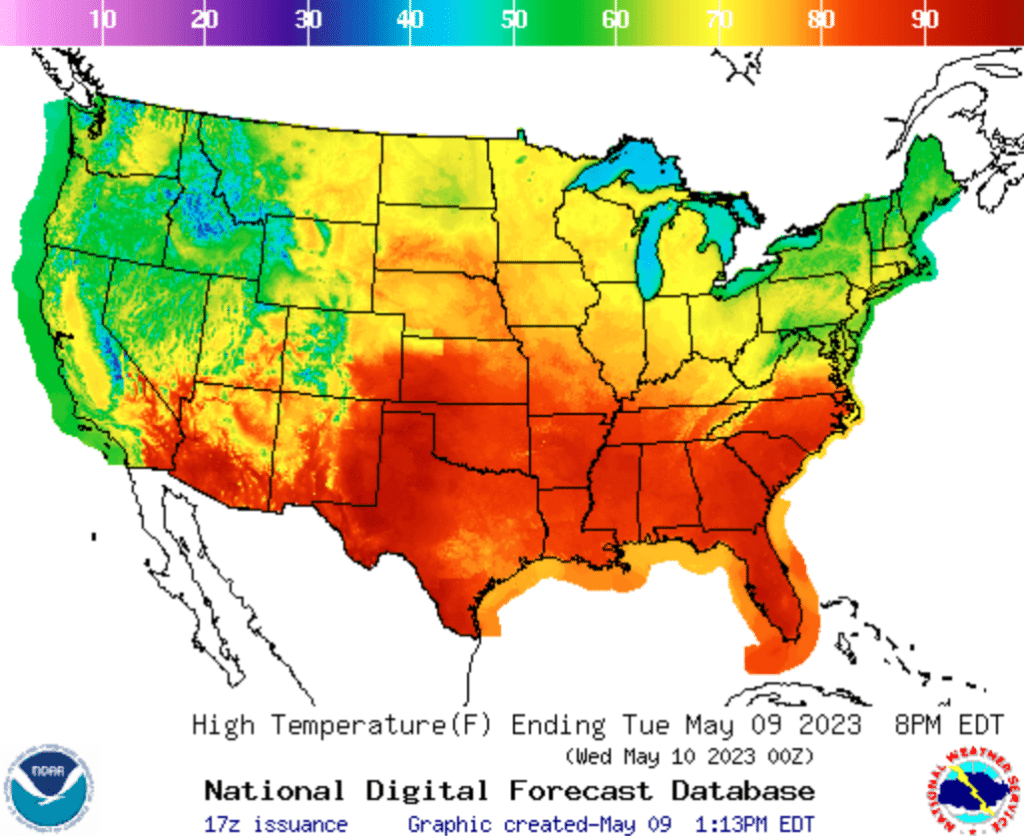
Ein kurzes Beispiel aus der nicht-digitalen Welt hilft, das Prinzip zu verdeutlichen. Wetter-Heatmaps zeigen oft Temperaturen. Rote Bereiche markieren hohe Temperaturen. Blaue Bereiche markieren die kältesten Teile der Karte. Dieselbe Logik gilt für jede Heatmap. Die Farbe zeigt dir, was passiert und wo.
Bei Website Heatmaps hängt die Bedeutung jeder Farbe vom jeweiligen Typ ab, mit dem du arbeitest. Zum Beispiel:
- Auf einer Click Heatmap hebt Rot Bereiche mit vielen Klicks hervor.
- Auf einer Scroll Heatmap markiert Rot die Abschnitte, die die meisten Besucher erreicht haben.
- Auf einer Movement oder Attention Heatmap zeigt Rot, wo Nutzer pausiert oder gehovert haben.
Kühlere Farben zeigen geringes Engagement oder Bereiche, die Nutzer schlicht ignorieren.
Farben lassen sich leicht falsch interpretieren. Rot ist nicht immer positiv. Es kann auf Ablenkungen, Fehlklicks oder Bereiche hinweisen, die Aufmerksamkeit von einer wichtigen Aktion abziehen. Das Farbschema zu verstehen hilft dir, gesundes Engagement von Signalen zu unterscheiden, die auf Anpassungsbedarf hinweisen
Wie du eine Heatmap liest: Schritt für Schritt
Heatmaps werden wertvoller, wenn du sie mit einem klaren Ziel liest. Dieser Schritt-für-Schritt-Prozess hilft dir, Muster präzise zu interpretieren und Insights in Entscheidungen umzuwandeln.
- Farbskala prüfen
Tools verwenden unterschiedliche Farbpaletten. Stelle sicher, welche Farben hohe und geringe Aktivität repräsentieren, bevor du mit der Interpretation beginnst. - Hotspots lokalisieren
Helle Bereiche zeigen, wo Nutzer ihre Aktionen, Aufmerksamkeit oder ihr Scrollverhalten konzentrieren. Suche nach Mustern, die deinen Erwartungen entsprechen. Ein Hotspot rund um einen CTA oder ein Navigationselement ist oft positiv. Ein Hotspot auf einem dekorativen Element in der Regel nicht. - Cold Zones identifizieren
Kühle Farben markieren Inhalte, die Nutzer überspringen oder nie erreichen. Cold Zones können auf geringe Sichtbarkeit, unklare Hierarchie oder Bereiche hinweisen, die nicht den Nutzererwartungen entsprechen. - Verhalten mit deinen Zielen abgleichen
Vergleiche, was Nutzer tun, mit dem, wofür die Seite konzipiert ist. Wenn wichtige Elemente in kühleren Zonen liegen oder große Hotspots an unerwarteten Stellen auftauchen, gibt es möglicherweise eine Diskrepanz zwischen Nutzerintention und Design. - Nach Friction oder Verwirrung suchen
Unerwartete Hotspots, Fehlklicks oder plötzliche Drop-offs signalisieren Probleme, die den Fortschritt blockieren. Zum Beispiel zeigen Click-Cluster auf nicht anklickbaren Elementen oder abrupte Farbverläufe in Scroll Maps, wo Nutzer Schwierigkeiten haben. - Insights mit Session Replay validieren
Heatmaps zeigen, wo etwas passiert, nicht warum. Session Recordings helfen dir, die Gründe hinter Mustern zu bestätigen, wie zum Beispiel Zögern, verpasste CTAs oder Navigationsschleifen. - Verbesserungen priorisieren
Fokussiere dich auf die Bereiche mit dem stärksten Impact. Beispiele sind falsch platzierte CTAs, unklare Pfade, Inhalte, die zu weit unten liegen, oder Visuals, die Aufmerksamkeit von wichtigen Aktionen abziehen.
Wenn du diese Schritte auf deiner eigenen Website ausprobieren möchtest, bietet Mouseflow Click, Scroll, Movement, Attention und Geo Heatmaps als Teil seiner Heatmap-Suite an.
Beispiele und Interpretation der wichtigsten Heatmap-Typen
Verschiedene Heatmap-Typen beleuchten unterschiedliche Teile der User Journey. Zusammen helfen sie dir zu verstehen, wie Menschen mit deiner Website interagieren. Hier sind die wichtigsten Typen, wie sie funktionieren und was ihre Muster häufig bedeuten. Jede Beschreibung enthält ein praktisches Beispiel, das zeigt, wie die Interpretation in realen Situationen funktioniert.
Scroll Heatmaps
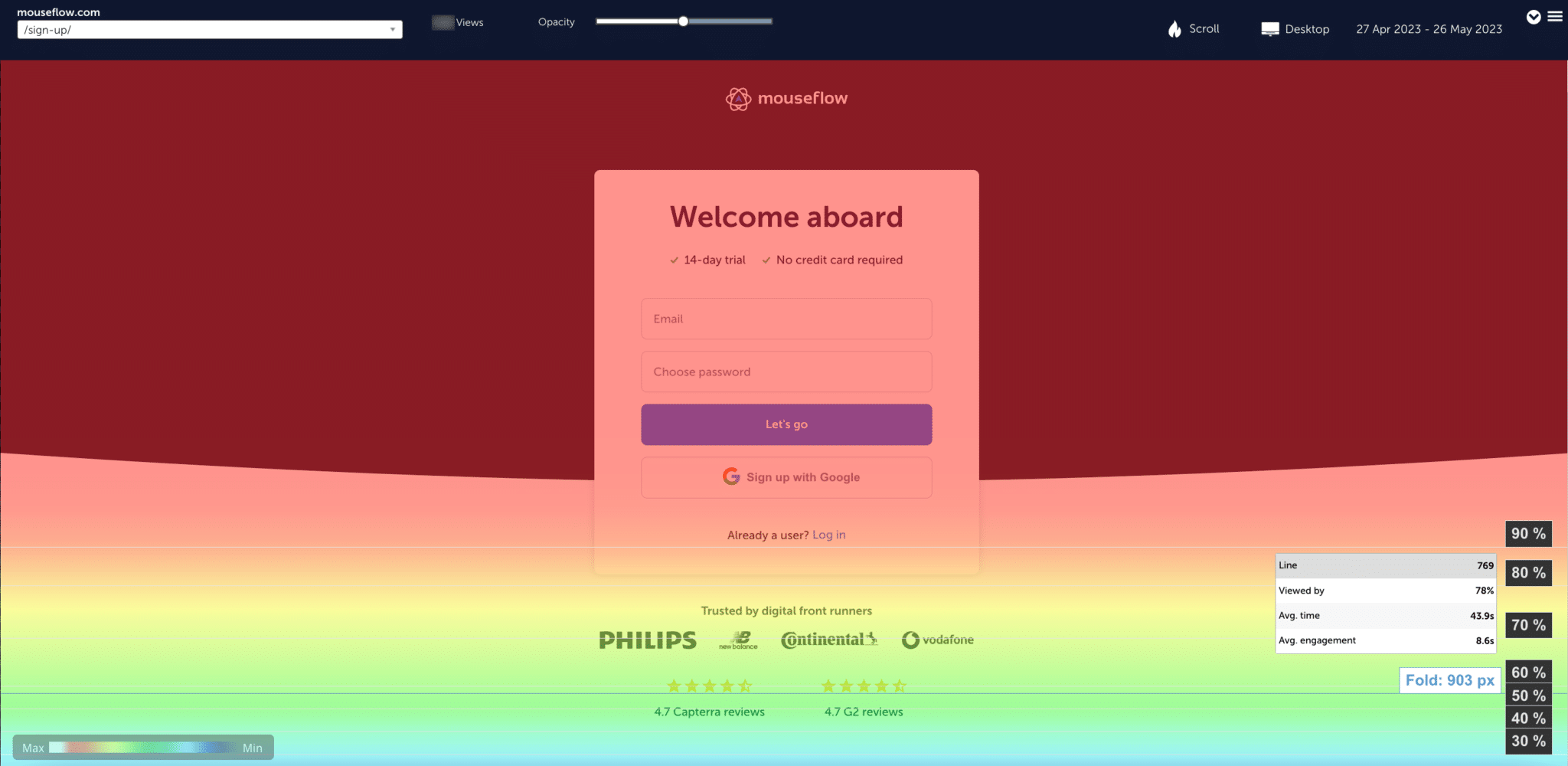
Ein Beispiel für eine Scroll Heatmap der Mouseflow-Anmeldeseite.
Scroll Heatmaps zeigen, wie weit Besucher eine Seite nach unten scrollen. Warme Farben zeigen Bereiche, die die meisten Nutzer sehen. Kühlere Bereiche markieren, wo das Interesse nachlässt.
Stell dir einen langen Blogpost vor, bei dem die Einleitung leuchtend rot ist, die Farbe aber auf halber Höhe abrupt verblasst. Das bedeutet in der Regel, dass die Leser an dieser Stelle das Interesse verlieren. Es kann auch ein Signal sein, dass wichtige Inhalte zu weit unten auf der Seite platziert sind.
Wenn du tiefer in das Scrollverhalten eintauchen möchtest, steht ein vollständiger Guide zur Verfügung.
Click Heatmaps
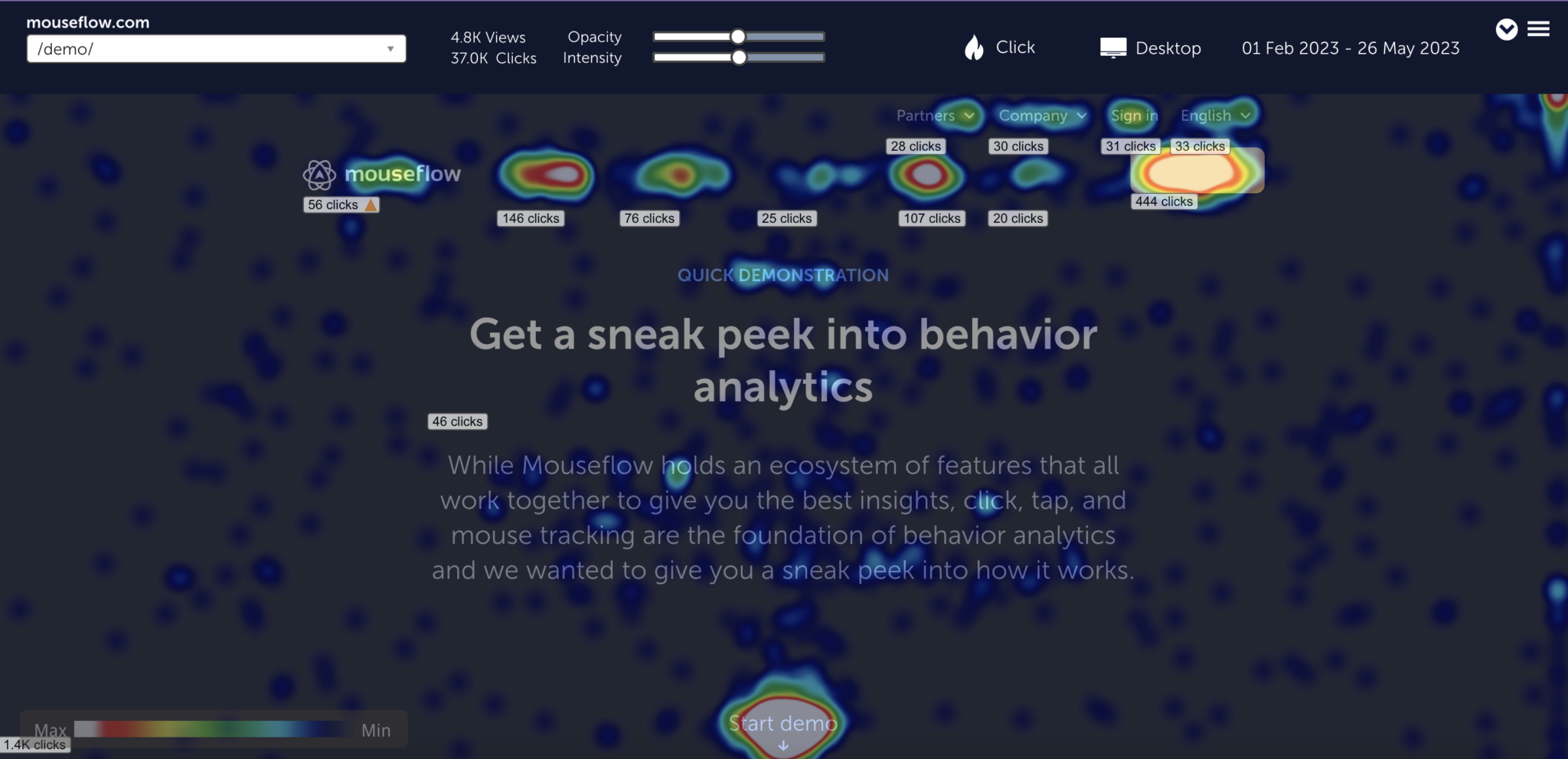
Eine Click Heatmap der Mouseflow-Demo-Seite zeigt, dass Nutzer häufig auf die Buttons „Start Demo” und „Try for Free” klicken.
Click Heatmaps zeigen, wo Nutzer klicken oder tippen. Sie helfen dir zu verstehen, welche CTAs Aufmerksamkeit auf sich ziehen, wo die Navigation funktioniert und wo Besucher Interaktivität erwarten.
Wenn eine Überschrift leuchtend rot erscheint, weil Nutzer wiederholt darauf klicken, bedeutet das in der Regel, dass sie erwarten, dass sie irgendwohin führt. Wenn ein nicht anklickbares Element zum Hotspot wird, weist das auf eine Diskrepanz zwischen Nutzererwartungen und Design hin.
Weitere Beispiele und Interpretationstipps findest du im Click Heatmap Guide.
Movement Heatmaps
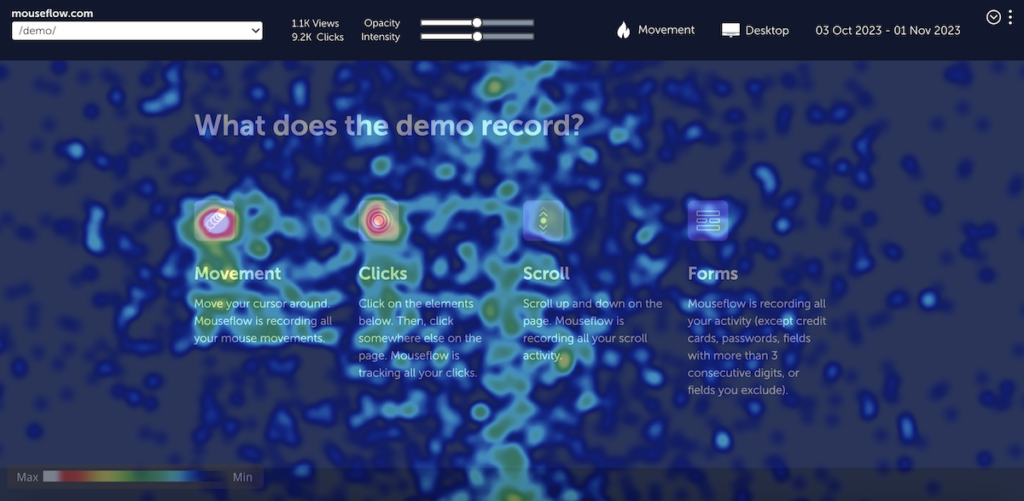
Eine Movement Heatmap der Mouseflow-Demo-Seite zeigt Bereiche, in denen Nutzer ihren Mauszeiger bewegen.
Movement Heatmaps tracken Mausbewegungen und Hover-Verhalten. Sie zeigen, worauf Besucher sich konzentrieren, bevor sie interagieren. Warme Bereiche spiegeln Scan-Muster und visuelle Aufmerksamkeit wider.
Eine Movement Heatmap kann zeigen, dass Nutzer viel Zeit damit verbringen, über einem großen Bild zu hovern, den Text daneben aber ignorieren. Das deutet darauf hin, dass das Seitenlayout die Aufmerksamkeit von wichtigen Informationen weglenkt.
Mehr dazu findest du im Movement Heatmap Guide.
Attention Heatmaps
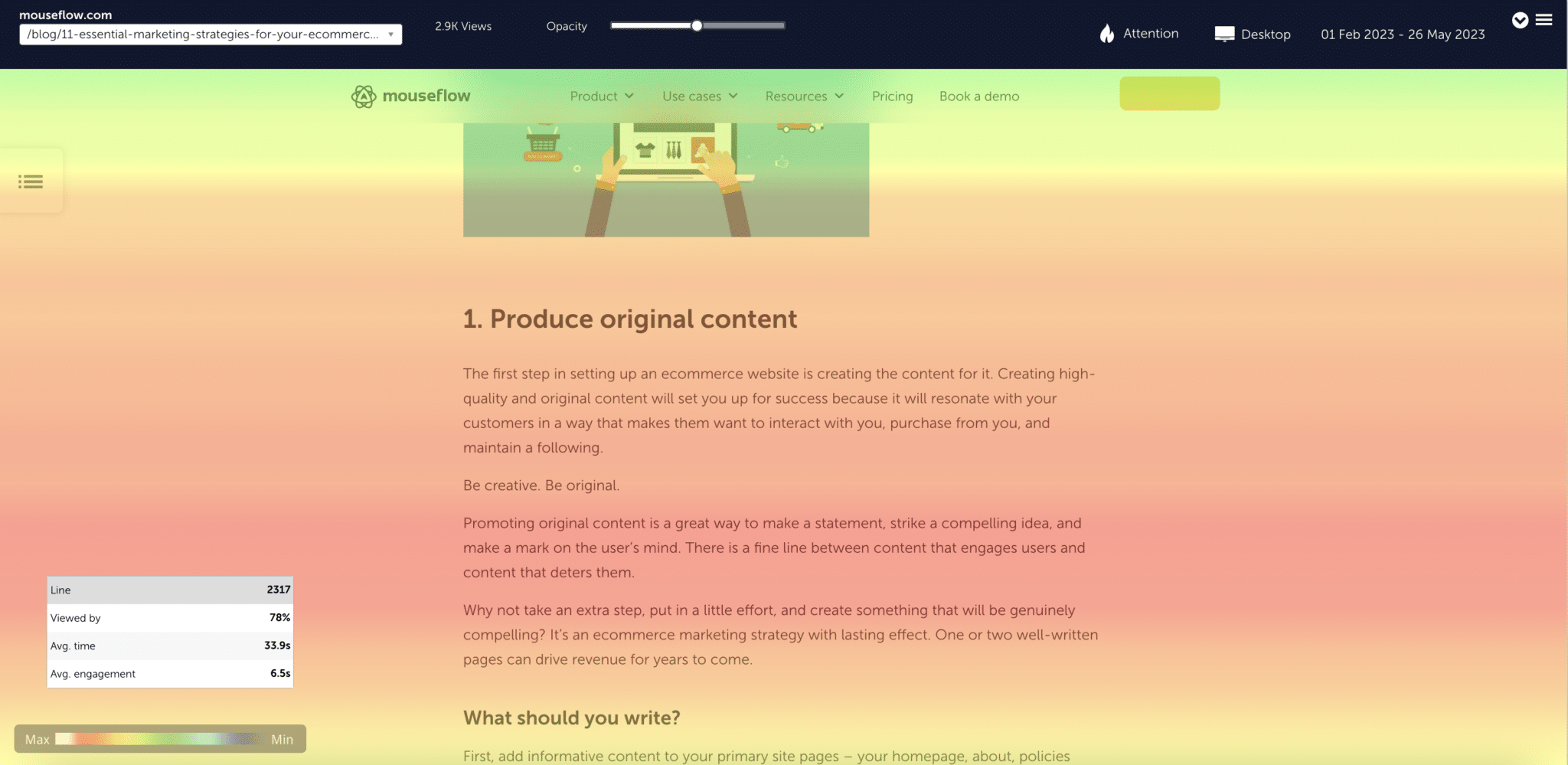
Eine Attention Heatmap unterscheidet sich von einer Scroll Heatmap dadurch, dass sie zeigt, wo Besucher innehalten, um etwas auf der Seite zu lesen oder anzusehen.
Attention Heatmaps kombinieren Scroll-Tiefe, Sichtbarkeit und verbrachte Zeit. Sie zeigen, wo Besucher tatsächlich lange genug verweilen, um Inhalte zu konsumieren. Diese Heatmaps sind besonders nützlich für inhaltsreiche Seiten wie Artikel, Dokumentationen oder Landing Pages.
Wenn ein wichtiger Abschnitt sehr wenig Aufmerksamkeit erhält, bedeutet das oft, dass der Inhalt schwer zu überfliegen ist oder zu weit unten auf der Seite platziert wurde. Eine Anpassung des Layouts oder der Formatierung kann helfen, die Aufmerksamkeit dorthin zurückzulenken, wo du sie haben möchtest.
Mehr dazu findest du im Attention Heatmap Guide.
Geo Heatmaps
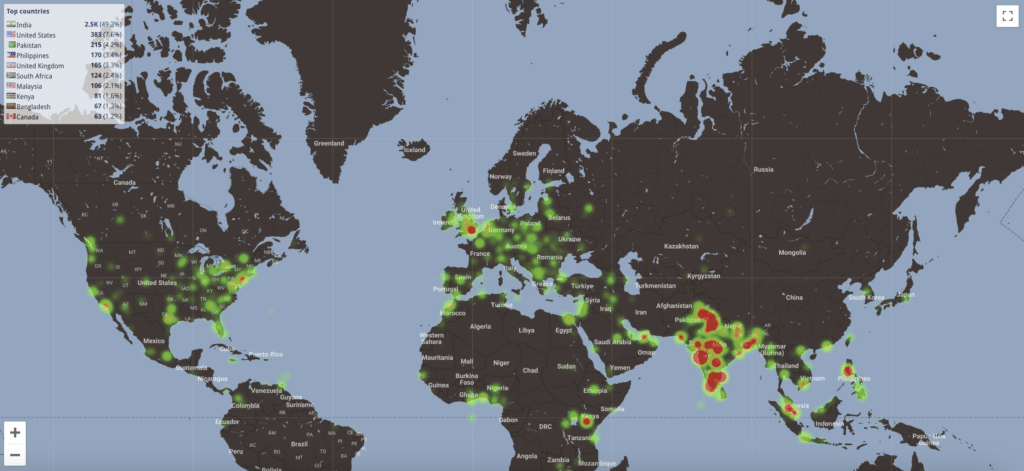
Eine geografische Heatmap für einen der Mouseflow-Blogposts zeigt deutlich, dass dieser bestimmte Blogpost in Indien sehr beliebt ist.
Geo Heatmaps visualisieren, woher deine Besucher kommen. Sie helfen dir zu verstehen, welche Regionen Interesse an bestimmten Seiten oder Produkten zeigen.
Eine Geo Heatmap kann zeigen, dass eine Produktseite deutlich mehr Traffic aus einer Region erhält als erwartet. Das kann Entscheidungen über Lokalisierung, Targeting und Conversion-Pfade leiten.
Weitere Details findest du im Geo Heatmap Guide.
Interactive Heatmaps
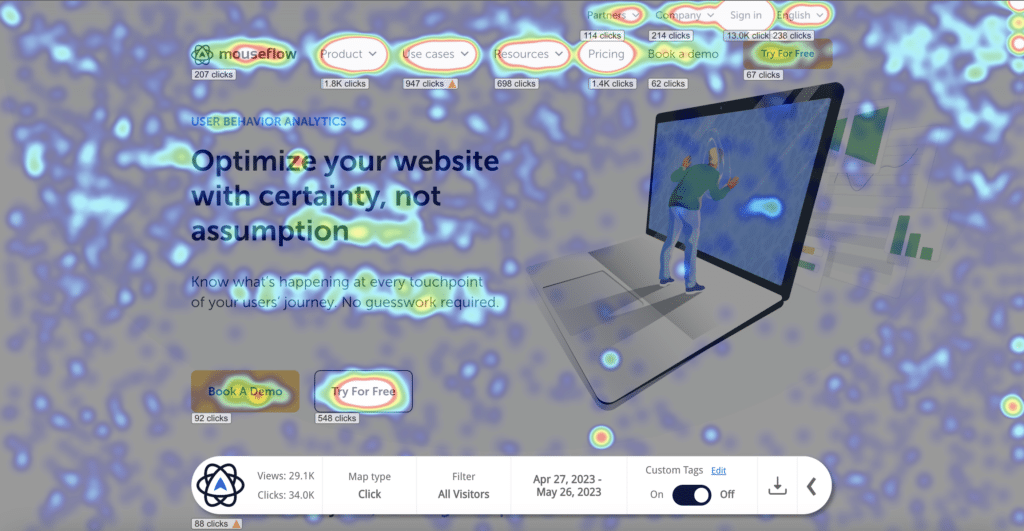
Ein Beispiel für eine Interactive Heatmap mit Mouseflow
Interactive Heatmaps zeigen das Verhalten auf Seiten mit Elementen, die sich erweitern, zusammenklappen oder aktualisieren, wenn Nutzer mit ihnen interagieren. Sie passen sich dem Zustand der Seite an, sodass du Klicks und Aktivitäten innerhalb von Dropdowns, Menüs, Tabs oder anderen dynamischen Komponenten siehst.
Zum Beispiel kann eine statische Heatmap einen Klick-Cluster auf einem geschlossenen Menü anzeigen, während eine Interactive Heatmap zeigt, welche Menüpunkte Nutzer tatsächlich auswählen, sobald es sich öffnet. Das gibt ein klareres Bild davon, wie sich Nutzer durch verschachtelte Navigation bewegen und wo Friction auftreten kann.
Wenn du mehr Beispiele für dynamisches Verhalten erkunden möchtest, deckt der Interactive Heatmap Guide gängige Muster und Use Cases ab.
Häufige Fehler beim Lesen von Heatmaps
Einige Muster führen häufig zu irreführenden Schlussfolgerungen. Sich dieser bewusst zu sein, hält deine Analyse präzise.
- Davon ausgehen, dass Rot immer positiv ist.
- Heatmaps lesen, ohne Session Recordings zu prüfen.
- Ignorieren, wie sich Mobile-Nutzer von Desktop-Nutzern unterscheiden.
- Entscheidungen auf Basis einzelner Hotspots treffen, anstatt die gesamte Struktur zu betrachten.
- Kontext wie Traffic-Quellen, Seitenziele oder Gerätetyp außer Acht lassen.
Heatmaps funktionieren am besten, wenn sie mit Behavior-Daten wie Session Replay, Feedback oder Funnels kombiniert werden.
Abschließende Bemerkungen
Heatmaps geben dir einen klaren Blick darauf, was Nutzer bemerken, ignorieren und womit sie Schwierigkeiten haben. Wenn du weißt, wie du sie liest und interpretierst, kannst du fundierte Entscheidungen treffen, die die Experience auf deiner Website verbessern. Eine bessere Platzierung wichtiger Inhalte, klarere Pfade und eine stärkere Ausrichtung am tatsächlichen Nutzerverhalten beginnen alle mit einem soliden Verständnis dessen, was die Farben zeigen.
Wenn du sehen möchtest, wie Heatmaps auf deinen eigenen Seiten funktionieren, kannst du das Tracking in Mouseflow einrichten und beginnen, Insights auf Basis des echten Nutzerverhaltens zu sammeln.