
Du startest eine neue Landingpage. Der Traffic läuft, aber die Conversions verbessern sich nicht wie erwartet.
Analytics zeigen, dass Nutzer die Seite erreichen und mit deinem CTA interagieren – aber irgendetwas läuft eindeutig schief. Sind Nutzer verwirrt? Funktioniert der Button nicht? Oder reagiert die Seite einfach zu langsam?
Klassische Analytics-Tools können zeigen, wo Nutzer abspringen, aber selten warum die Frustration überhaupt entsteht. Genau hier kommen Friction Heatmaps ins Spiel.
Eine Friction Heatmap hilft dir, Momente sichtbar zu machen, in denen Nutzer auf deiner Website Schwierigkeiten haben. Sie hebt Signale wie Rage Clicks, Dead Clicks und Click Errors hervor. Statt zu raten, wo die User Experience bricht, kannst du schnell die Interaktionen erkennen, die Friction verursachen.
Die Friction Heatmap ist nur eine Art der Mouseflow Heatmaps. Wenn du einen vollständigen Überblick darüber bekommen möchtest, wie du Heatmaps nutzen kannst, um Nutzerverhalten zu analysieren und Conversions zu verbessern, wirf einen Blick in unseren Guide zu Website Heatmaps.
In diesem Artikel zeigen wir dir, was Friction Heatmaps sind, warum sie wichtig sind und wie sie dir helfen, UX-Probleme zu entdecken, die sich auf deine Conversions auswirken.

Was ist eine Friction Heatmap?
Eine Friction Heatmap ist eine Visualisierung, die Bereiche einer Webseite hervorhebt, in denen Nutzer während ihrer Interaktionen Frustration erleben.
Statt zu zeigen, wo Nutzer am häufigsten klicken, konzentrieren sich Friction Heatmaps auf Signale, die häufig auf Probleme in der User Experience hinweisen. Dazu gehören:
- Click-rages. Ein rage click entsteht, wenn ein Nutzer mehrfach schnell hintereinander auf dasselbe Element klickt. Das deutet oft darauf hin, dass der Nutzer erwartet, dass etwas passiert – die Oberfläche aber nicht reagiert.
- Dead clicks. Ein dead click entsteht, wenn ein Nutzer auf ein Element klickt, das keine Reaktion auslöst. Das passiert häufig, wenn das Design suggeriert, dass etwas klickbar oder interaktiv ist, obwohl es das nicht ist.
- Click-errors. Click Errors treten auf, wenn eine Interaktion einen Fehler auslöst, zum Beispiel durch eine fehlgeschlagene Formularvalidierung oder eine fehlgeschlagene Anfrage wie einen 404-Fehler oder andere Serverfehler. Diese Signale können rund um Buttons, Formulare, Navigationselemente, Bilder wie Logos, Textelemente oder andere interaktive Komponenten auftreten.
Wenn diese Interaktionen über viele Sessions hinweg zusammengeführt werden, zeigen Friction Heatmaps Häufungen von Frustration auf bestimmten Elementen einer Seite. Dadurch können Teams potenzielle Usability-Probleme deutlich schneller erkennen, ohne Dutzende Session Recordings manuell durchsehen zu müssen.
Im Gegensatz zu click maps oder scroll heatmaps, die zeigen, wo Nutzer mit einer Seite interagieren, zeigen Friction Heatmaps, wo Interaktionen scheitern oder Verwirrung auslösen.
Warum Friction Heatmaps wichtig sind
Schon kleine Momente von Friction können die User Experience stark beeinflussen. Ein Button, der nicht schnell genug reagiert, ein Formularfeld mit verwirrenden Validierungsfehlern oder ein Element, das klickbar aussieht, es aber nicht ist, kann die User Journey unterbrechen.
Während klassische Analytics zeigen können, dass Nutzer eine Seite verlassen, zeigen sie selten, was die Frustration verursacht hat.
Friction Heatmaps schließen genau diese Lücke, indem sie Interaktionen sichtbar machen, die auf Frustration hinweisen. Statt zu raten, können Teams gezielt die Elemente identifizieren, die Verwirrung oder Frust auslösen.
Für UX-Designer, Produktteams und CRO-Spezialisten sind Friction Heatmaps deshalb ein effektives Tool, um Verbesserungen zu erkennen und zu priorisieren, die sich direkt auf Conversions auswirken.
Friction Heatmaps in der Praxis
Unten siehst du ein Beispiel einer Friction Map, die Friction-Signale auf einer Seite hervorhebt. In dieser Ansicht entstehen Cluster dort, wo Nutzer während ihrer Journey wiederholt auf Probleme stoßen. Diese Signale können rund um Buttons, Formulare, Navigationselemente, Text, Bilder wie Logos, Header oder andere interaktive Komponenten auftreten.

Mouseflow Friction Map mit hervorgehobenen Friction-Signalen auf einer Seite
Wenn diese Interaktionen über viele Sessions hinweg aggregiert werden, zeigen Friction Heatmaps Muster, die auf fehlerhafte Funktionen, verwirrendes Design oder langsame Reaktionen hinweisen können. In der Mouseflow Friction Map kannst du außerdem direkt auf einen Friction-Hotspot klicken und zu den Session Recordings springen, in denen Nutzer genau an dieser Stelle, etwa bei einem bestimmten Element, Text oder UI-Component, Probleme hatten. So kannst du schnell nachvollziehen, was passiert ist und den Kontext hinter der Frustration verstehen.
Beispiel 1: Friction bei einem CTA-Button erkennen
Friction Heatmaps sind besonders hilfreich, wenn du kritische Conversion-Elemente wie Call-to-Action-Buttons analysierst. Im folgenden Beispiel zeigt die Friction Map, dass Nutzer mehrere Frustrationssignale auslösen, wenn sie mit dem „Add to Cart“-Button interagieren. Die Friction-Aufschlüsselung zeigt:
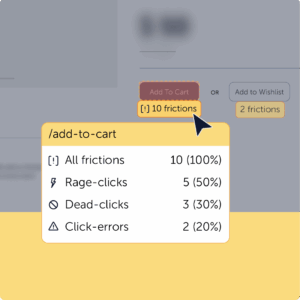
Dieses Muster deutet darauf hin, dass Nutzer erwarten, dass der Button reagiert, während der Interaktion jedoch auf Probleme stoßen. Die Ursache könnte eine langsame Reaktion, ein fehlerhafter Event-Trigger oder ein Interface-Problem sein, das verhindert, dass die Aktion abgeschlossen wird.
Indem Teams diese Signale früh erkennen, können sie das Problem schnell untersuchen und das zugrunde liegende UX-Problem beheben, bevor es sich negativ auf Conversions auswirkt.
Beispiel 2: Versteckte Friction auf einer Landingpage entdecken
Friction Heatmaps können auch zeigen, wenn Nutzer mit Elementen interagieren, die eigentlich gar nicht klickbar sein sollten.
Als das Team von Scotts Miracle-Gro seine Landingpage analysierte, stellte es zunächst ein starkes Engagement fest. Besucher scrollten durch den Content und interagierten mit mehreren Bereichen des Designs. Mouseflow zeigte jedoch ein unerwartetes Muster.
Nutzer klickten wiederholt auf Retailer-Logos und Produktbilder, obwohl diese Elemente nicht klickbar waren. Statt mit den vorgesehenen CTA-Buttons zu interagieren, die Nutzer zu Händlern weiterleiten sollten, versuchten Besucher, auf die visuellen Elemente rund um diese Buttons zu klicken.
Diese Art von Interaktion erscheint in einer Friction Heatmap häufig als Dead Clicks. Das Muster machte ein Usability-Problem sichtbar: Die visuelle Hierarchie vermittelte den Eindruck, dass Logos und Produktbilder interaktiv sind, während die eigentlichen CTA-Buttons weniger auffällig waren.
Nachdem diese Friction erkannt wurde, gestaltete das Team die Landingpage neu. Die CTAs wurden sichtbarer gemacht und der Fokus auf nicht klickbare Elemente reduziert. Die überarbeitete Seite behielt das gleiche Engagement-Niveau bei, führte Nutzer jedoch deutlich effektiver zu den gewünschten Aktionen.
Dieses Beispiel zeigt, wie Friction-Insights subtile UX-Probleme aufdecken können, die klassische Analytics-Tools wie GA4 häufig übersehen.

„Wir haben das, was wir im Vorjahr mit Mouseflow gelernt haben, genutzt und Änderungen vorgenommen, die in dieser Kampagne eine sinnvollere Interaktion mit den CTAs ausgelöst haben – wir haben den Menschen geholfen, genau das zu finden, was sie benötigen.“
Friction Heatmaps effektiv einsetzen
Friction Heatmaps sind besonders wertvoll auf Seiten, auf denen Nutzerinteraktionen direkten Einfluss auf Conversions haben. Indem sie Frustrationssignale sichtbar machen, helfen sie Teams schnell dabei, Elemente zu identifizieren, die die User Journey unterbrechen.
In der Praxis können Friction-Signale überall dort auftreten, wo Nutzer mit einer Seite interagieren. Einige Bereiche zeigen jedoch besonders häufig Friction, weil sie kritische Aktionen oder interaktive Elemente enthalten.
-
Landingpage-CTAs
Call-to-Action-Buttons gehören zu den wichtigsten Elementen auf einer Landingpage. Wenn Nutzer wiederholt auf einen CTA klicken, aber nichts passiert, zeigen Friction Heatmaps häufig Cluster von Rage Clicks rund um diesen Button.
Das kann auf eine langsame Reaktion, eine fehlerhafte Interaktion oder unklare Rückmeldungen nach dem Klick hinweisen. In anderen Fällen erscheinen Friction-Signale in der Nähe von Elementen wie Bildern oder Überschriften. Das deutet darauf hin, dass Nutzer erwarten, dass diese Elemente klickbar sind – statt des eigentlichen CTA-Buttons.
-
Signup-formulare
Formulare sind eine weitere häufige Quelle für Friction. Nutzer klicken möglicherweise wiederholt auf den Submit-Button, nur um dann auf Validierungsfehler oder unklare Anforderungen zu stoßen.
Friction Heatmaps können Cluster von Error Clicks rund um bestimmte Formularfelder sichtbar machen. Dadurch erkennen Teams schneller verwirrende Eingabefelder, zu strenge Validierungsregeln oder fehlende Feedback-Meldungen, die Nutzer daran hindern, den Signup-Prozess abzuschließen.
-
Checkout-prozesse
Im E-Commerce können selbst kleine UX-Probleme während des Checkouts die Conversion Rate deutlich beeinflussen.
Friction Heatmaps können wiederholte Klicks auf Bezahlbuttons, Versandoptionen oder Bestätigungsaktionen sichtbar machen, die nicht wie erwartet reagieren. Diese Signale weisen häufig auf langsame Ladezeiten, Zahlungsfehler oder unklare Bestätigungen während des Checkout-Prozesses hin.
-
Navigation und menüs
Navigation soll Nutzern helfen, sich einfach durch eine Website zu bewegen. Friction Heatmaps zeigen jedoch oft, wenn Menüs oder Navigationselemente unerwartet reagieren.
Zum Beispiel klicken Nutzer möglicherweise wiederholt auf einen Navigationspunkt, der sich nicht öffnet oder zu einer unerwarteten Seite führt. Diese Frustrationssignale können auf defekte Links, unklare Navigationsbezeichnungen oder inkonsistentes Menüverhalten auf verschiedenen Geräten hinweisen.
-
Visuelle Elemente, die klickbar wirken
Manchmal entsteht Friction nicht durch eine kaputte Funktion, sondern durch irreführende visuelle Hinweise.
Nutzer klicken möglicherweise wiederholt auf Bilder, Icons, Produktkarten oder Logos, die interaktiv wirken, tatsächlich aber nicht klickbar sind. Diese Dead Clicks zeigen oft eine Diskrepanz zwischen den Erwartungen der Nutzer und dem Interface-Design.
-
Dynamische UI-komponenten
Moderne Websites enthalten häufig interaktive Elemente wie Dropdown-Filter, Tabs, Karussells oder Produktkonfiguratoren.
Friction Heatmaps können zeigen, wenn Nutzer versuchen, mit diesen Komponenten zu interagieren, dabei aber auf Probleme stoßen – zum Beispiel Filter, die Ergebnisse nicht aktualisieren, Tabs, die den Inhalt nicht wechseln, oder Slider, die nicht korrekt auf Klicks reagieren.
-
Mobile usability-probleme
Friction Heatmaps sind auch besonders hilfreich, um Probleme auf mobilen Geräten zu erkennen, wo kleine Designentscheidungen große Auswirkungen auf die Usability haben können.
Nutzer tippen möglicherweise wiederholt auf kleine Buttons, Icons oder Menüpunkte, die auf kleineren Bildschirmen schwer zu bedienen sind. In manchen Fällen überlappen sich Elemente im mobilen Layout, sodass Nutzer nicht auf das gewünschte Element tippen können.
Durch die Analyse von Friction-Mustern auf verschiedenen Geräten können Teams mobile UX-Probleme gezielt erkennen und das Nutzererlebnis auf kleineren Bildschirmen verbessern.

Wichtige Insights, die du mit einer Friction Heatmap gewinnen kannst
Friction Heatmaps verwandeln Frustrationssignale in konkrete Insights. Sie helfen Teams, über einfache Engagement-Metriken hinauszugehen und zu verstehen, wo die User Experience tatsächlich bricht.
Zu den wichtigsten Erkenntnissen, die Friction Heatmaps liefern, gehören:
- Frustrations-Hotspots erkennen, an denen Nutzer wiederholt auf Probleme stoßen
- Defekte oder nicht reagierende Elemente wie Buttons oder Links identifizieren
- Irreführende Designmuster aufdecken, die zu Dead Clicks führen
- Friction in Formularen und im Checkout erkennen, die Conversions blockiert
- UX- und CRO-Optimierungen priorisieren basierend auf echtem Nutzerverhalten
Friction Heatmaps vs. andere Mouseflow Heatmaps
Jede Art von Heatmap zeigt einen anderen Aspekt des Nutzerverhaltens. Click heatmaps zeigen zum Beispiel, wo Nutzer auf einer Seite am häufigsten klicken und helfen Teams zu verstehen, welche Elemente besonders viel Aufmerksamkeit erhalten.
Scroll heatmaps zeigen, wie weit Nutzer auf einer Seite nach unten scrollen und an welchen Stellen das Engagement abnimmt.
Movement heatmaps verfolgen Mausbewegungen, die häufig mit der Aufmerksamkeit der Nutzer korrelieren.
Attention heatmaps helfen Teams zu analysieren, wie lange Nutzer mit bestimmten Inhaltsbereichen interagieren.
Wenn dynamische Interfaces wie Dropdowns, Filter oder Modals analysiert werden, zeigen interactive heatmaps interaktionen, die traditionelle Heatmaps oft nicht erfassen.
Schließlich visualisieren geo heatmaps, aus welchen Regionen Besucher kommen, und helfen Teams, geografische Nutzungsmuster zu verstehen.
Zusammen liefern diese Heatmaps eine umfassende Sicht auf das Nutzerverhalten. Friction Heatmaps ergänzen diese Perspektive um eine wichtige Ebene, indem sie zeigen, wo die User Experience tatsächlich zusammenbricht.
Das große Bild hinter Nutzerfrust
Frustration bei Nutzern zeigt sich selten als ein einzelnes, offensichtliches Problem. Meist entsteht sie durch kleine Interaktionen, die sich nicht so verhalten, wie Nutzer es erwarten. Ein Button, der nicht reagiert, ein Formular mit verwirrenden Fehlermeldungen oder ein Element, das klickbar aussieht, es aber nicht ist, kann die User Journey unterbrechen.
Friction Heatmaps machen diese Probleme sichtbar, indem sie Interaktionen hervorheben, die auf Frustration hinweisen. In Kombination mit Session Recordings und anderen Behavior Analytics-Tools helfen sie Teams, weniger zu raten und sich gezielt auf die Bereiche der User Experience zu konzentrieren, die den größten Einfluss haben.