
Der Feedback Response Analyzer ist ein vorkonfiguriertes Claude Project: ein Workspace, in dem dein Setup und deine Mouseflow-Verbindung einmal gespeichert werden und in jeder zukünftigen Session verfügbar bleiben. Nachdem du Claude über den MCP Connector mit deinem Mouseflow-Account verbunden hast, liest es deine Live-Umfragedaten direkt aus – ohne Exporte, ohne manuelles Tagging, ohne Spreadsheets.
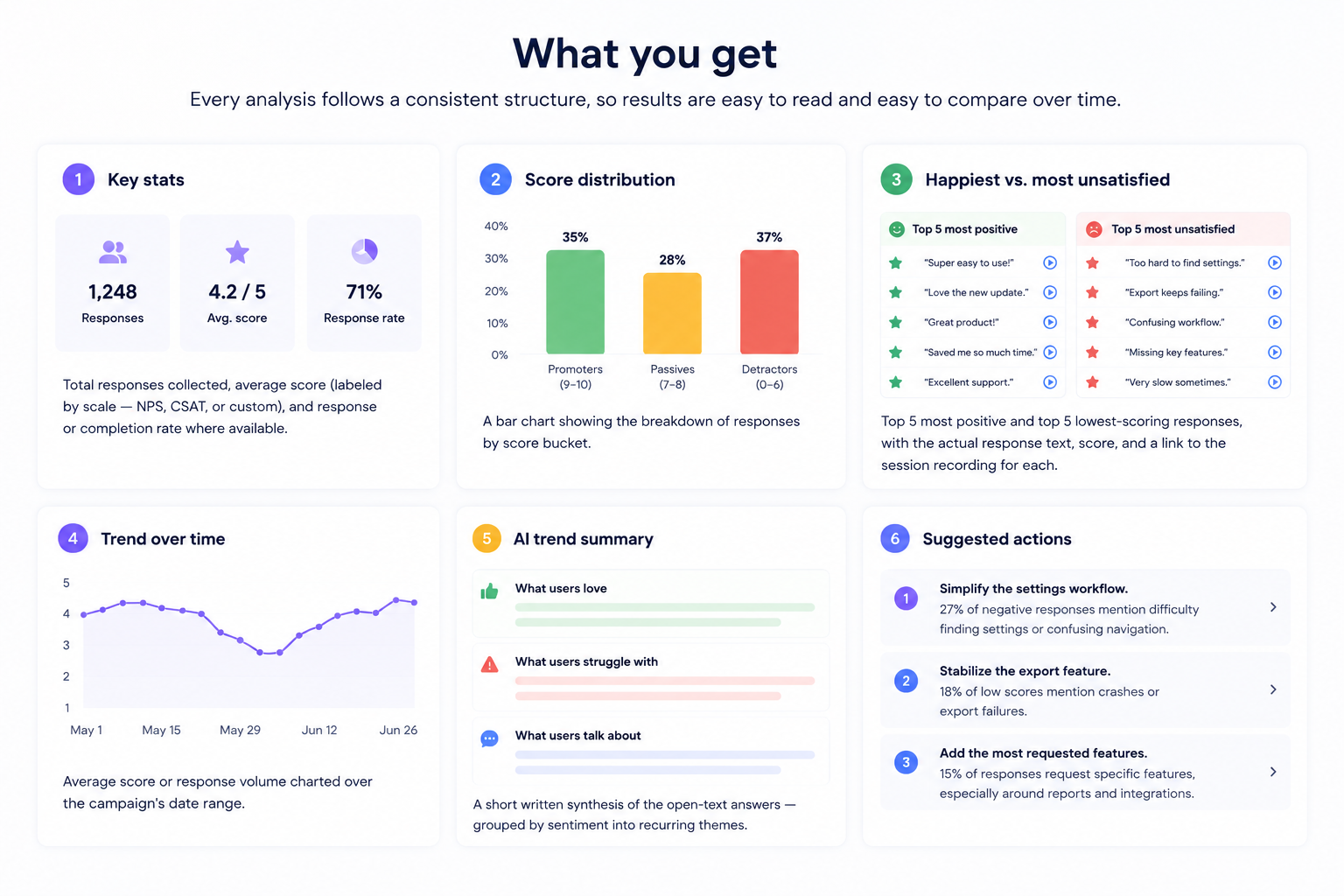
Frag einfach Dinge wie „Analysiere unsere NPS-Antworten vom letzten Monat“ oder „Was sagen Nutzer:innen über den Checkout Flow?“ und Claude erstellt eine vollständige Analyse: Score-Verteilung, Sentiment-Themen, die positivsten und frustriertesten Antworten, Trends über die Zeit und eine priorisierte Liste mit Maßnahmen – alles basierend auf deinen echten Daten.

Von der Survey-Response zur Session Recording – mit nur einem Klick
Eine der nützlichsten Funktionen des Analyzers ist die direkte Verknüpfung einzelner Feedback-Antworten mit den dazugehörigen Session Recordings in Mouseflow.
Jede Antwort in den Bereichen mit den zufriedensten und unzufriedensten Nutzer:innen enthält einen Play-Button – ein Klick darauf bringt dich direkt zur vollständigen Aufzeichnung der jeweiligen Session.
So schließt du die Lücke zwischen dem, was Nutzer:innen in einer Umfrage sagen, und dem, was sie tatsächlich auf deiner Website getan haben.
Eine frustrierte Antwort zum Checkout Flow ist hilfreich – die genaue Session dazu anzusehen, macht sie wirklich umsetzbar.
Warum das für Product- und CS-Teams wichtig ist
Survey-Responses einzeln zu lesen, Zitate in ein Dokument zu kopieren und Muster manuell zu erkennen, kostet Zeit, die Teams meistens nicht haben.
Der Feedback Response Analyzer übernimmt diesen Teil automatisch, damit dein Team sich auf Entscheidungen konzentrieren kann – nicht auf Datenaufbereitung.
 Kein manuelles Lesen mehr: Claude fasst alle Open-Text-Antworten automatisch für dich zusammen.
 Datengestützte Maßnahmen: Empfehlungen basieren auf echtem Nutzerverhalten – nicht auf Vermutungen.

Direkt zur Session: Springe von jeder einzelnen Response direkt zur passenden Mouseflow Session Recording – ganz ohne manuelle Suche.
 Immer aktuell: Der Analyzer lädt bei jeder Ausführung Live-Daten, damit du immer die neuesten Responses siehst.
So richtest du es ein
Das Setup dauert ungefähr fünf Minuten – und du musst es nur einmal machen.
1 – Verbinde den Mouseflow MCP in Claude
Gehe in Claude zu Settings → Integrations und verbinde den Mouseflow MCP Connector.
Dadurch erhält Claude Live-Zugriff auf deine Mouseflow-Daten – inklusive Feedback-Kampagnen und Survey-Responses.
2 – Erstelle ein neues Claude Project
Klicke in Claude auf New Project und gib dem Projekt einen Namen wie „Mouseflow Feedback“ oder „Survey Analysis“.
Projects speichern deine Instructions für alle zukünftigen Unterhaltungen in diesem Workspace, sodass das Setup automatisch übernommen wird.
3 – Füge die Project Instructions ein
Öffne das Feld Project Instructions und füge den vollständigen Block aus dem Setup-Artikel ein.
Er beginnt mit der Überschrift „Feedback Response Analyzer – Project Instructions“.
Die Instructions sind absichtlich ausführlich – kürze sie nicht.
4 – Starte deine erste Analyse
Starte eine Unterhaltung innerhalb des Projects und bitte Claude, eine Kampagne zu analysieren.
Wenn du den Kampagnennamen nicht kennst, verwendet Claude list_feedback, um verfügbare Kampagnen anzuzeigen, und bittet dich vor der Analyse um eine Bestätigung.
So nutzt du den Analyzer
Sobald das Project eingerichtet ist, ist die Nutzung ganz einfach: Du stellst deine Frage in natürlicher Sprache – Claude übernimmt den Rest.
Analysen per natürlicher Sprache starten
Du kannst Fragen ganz normal formulieren. Claude erkennt automatisch die passende Kampagne und Website.
Falls etwas unklar ist, fragt Claude nach, bevor die Analyse gestartet wird.
Beispiel-Prompts:
- „Analysiere unsere NPS-Responses vom letzten Monat“
- „Was sagen Nutzer:innen über den Checkout Flow?“
- „Zeig mir das neueste Feedback aus der Pricing-Page-Umfrage“
- „Welche Responses erwähnen die Mobile Experience?“
Tiefergehende Analysen mit Segmentierung
Der Standard-Report analysiert alle Responses einer Kampagne.
Wenn du gezieltere Insights brauchst, kannst du zusätzliche Segmentierungen anfordern – zum Beispiel nach Gerätetyp, Traffic Source, Zeitraum oder Score-Bereich.
Claude ergänzt dann automatisch die passenden Charts und Breakdown-Analysen, ohne die Standard-Sektionen zu entfernen.
Quick recap
- Verbinde Mouseflow mit Claude über den MCP Connector
- Erstelle ein Claude Project und füge die Feedback Response Analyzer Instructions aus dem Setup-Artikel ein
- Bitte Claude, eine Feedback-Kampagne zu analysieren – oder lass dir verfügbare Kampagnen anzeigen
- Jede Analyse enthält Score-Verteilung, Sentiment-Themen, beste und schlechteste Responses, Trends und priorisierte Maßnahmen
- Klicke auf den Play-Button einer Response, um direkt zur passenden Session Recording in Mouseflow zu springen
- Fordere individuelle Segmentierungen an (z. B. Gerät, Quelle oder Zeitraum) und Claude ergänzt sie automatisch im Standard-Report