Das Website Analytics Dashboard ist ein vorkonfiguriertes Claude Project: ein Workspace, in dem dein Setup, Kontext und deine Mouseflow-Verbindung einmal gespeichert werden und in jeder zukünftigen Session verfügbar bleiben. Nachdem du Claude über den MCP Connector mit deinem Mouseflow-Account verbunden hast, musst du nichts weiter konfigurieren.
Ab dann kannst du Fragen stellen wie „Erstelle einen Q2-Report“ oder „Zeig mir die Trends der letzten 3 Monate“ – und Claude erstellt ein vollständiges interaktives Dashboard basierend auf deinen Live-Daten, inklusive Trendanalysen, Friction Signals, Funnel-Abbrüchen, Form-Conversions und priorisierten Handlungsempfehlungen.
Es fühlt sich weniger wie ein einmaliger AI-Prompt an und mehr wie ein dedizierter Analytics Assistant, der dauerhaft mit deinem Mouseflow-Workspace verbunden ist.

Was du bekommst
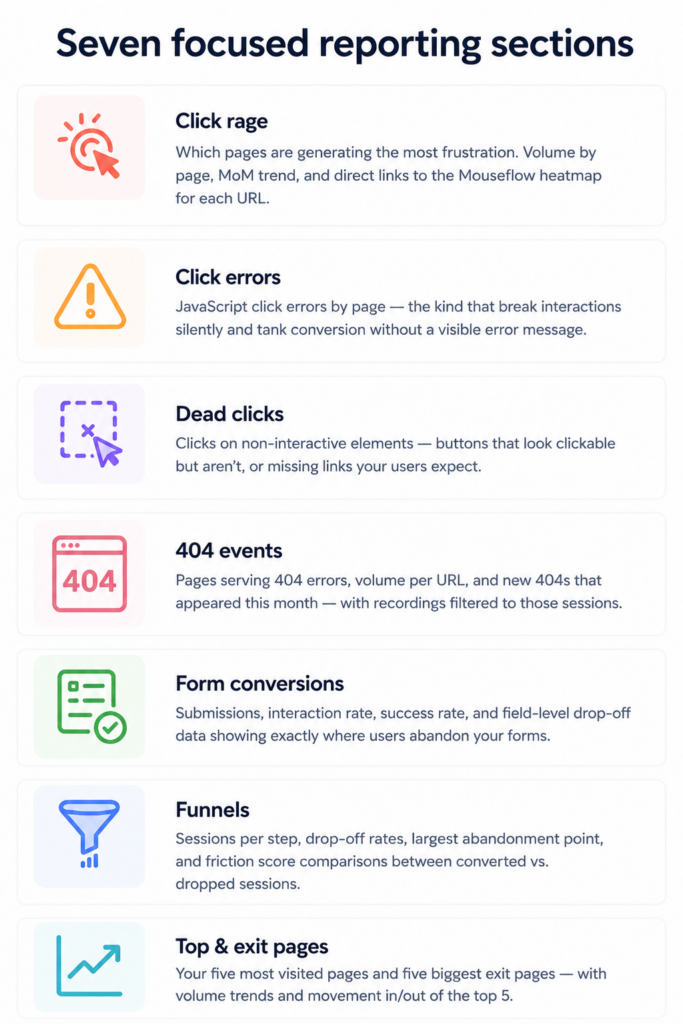
Sobald Claude mit deinem Mouseflow-Workspace verbunden ist, analysiert es automatisch deine Behavioral Data und organisiert sie in sieben fokussierte Reporting-Bereiche – gebündelt in einem interaktiven Dashboard, das on demand erstellt wird.
Du musst nur einen Zeitraum angeben, zum Beispiel „letzter Monat“ oder „Q2 Performance“, und Claude erstellt eine vollständige Übersicht mit Trends, Friction Signals und direkten Links zur weiteren Analyse.
Jeder Bereich zeigt eine andere Ebene des Nutzerverhaltens und möglicher Conversion-Probleme.
Die Executive Summary Drawer
Hier zeigt das Dashboard seinen echten Mehrwert für die tägliche CRO-Arbeit. Jeder Reporting-Bereich enthält auf der rechten Seite eine ausklappbare Executive Summary Drawer, die rohe Metriken automatisch in eine priorisierte Analyse übersetzt. Statt Charts und Trends manuell auszuwerten, bekommst du eine klare Erklärung dazu, was sich verändert hat, warum es relevant ist und wo du als Nächstes tiefer analysieren solltest.
Die Drawer deckt pro Bereich vier Punkte ab: wichtige Kennzahlen inklusive Month-over-Month-Veränderungen, eine kurze Zusammenfassung der wichtigsten Entwicklungen, erkannte Anomalien nach Priorität sowie konkrete Handlungsempfehlungen mit direkten Links zu Mouseflow.
Alle Insights werden bereits während der Datenerfassung vorbereitet – nicht erst beim Öffnen der Drawer generiert. Dadurch basiert die Analyse immer auf den tatsächlichen Daten des ausgewählten Zeitraums.

The Executive Summary drawer open on the Click Rage tab – key metrics, narrative insights, flagged anomalies, and recommended actions, all pre-computed from your Mouseflow data.
Warum das für CRO- und Marketing-Teams wichtig ist
Für CRO- und Marketing-Teams entfernt das Dashboard den manuellen Aufwand zwischen Daten und Entscheidungen – keine Exporte, keine Spreadsheets und kein Wechsel zwischen verschiedenen Tools mehr.
 Von Stunden zu Sekunden: Analysen über mehrere Monate, die früher Exporte und Spreadsheets erfordert haben, laufen jetzt in einer einzigen Unterhaltung.

Immer konsistent: Konsistente Reports – ideal für Vergleiche über verschiedene Zeiträume.
 Interaktiv statt statisch: Jede markierte Seite verlinkt direkt zur passenden Heatmap oder gefilterten Recording-Ansicht in Mouseflow.
 Automatische Kennzeichnung: Automatische Kennzeichnung von Auffälligkeiten – rot, gelb oder grün je nach Priorität.
Was das Dashboard nicht macht
Bevor du das Setup startest, solltest du wissen, was aktuell außerhalb des Funktionsumfangs des Mouseflow MCP Connectors liegt.
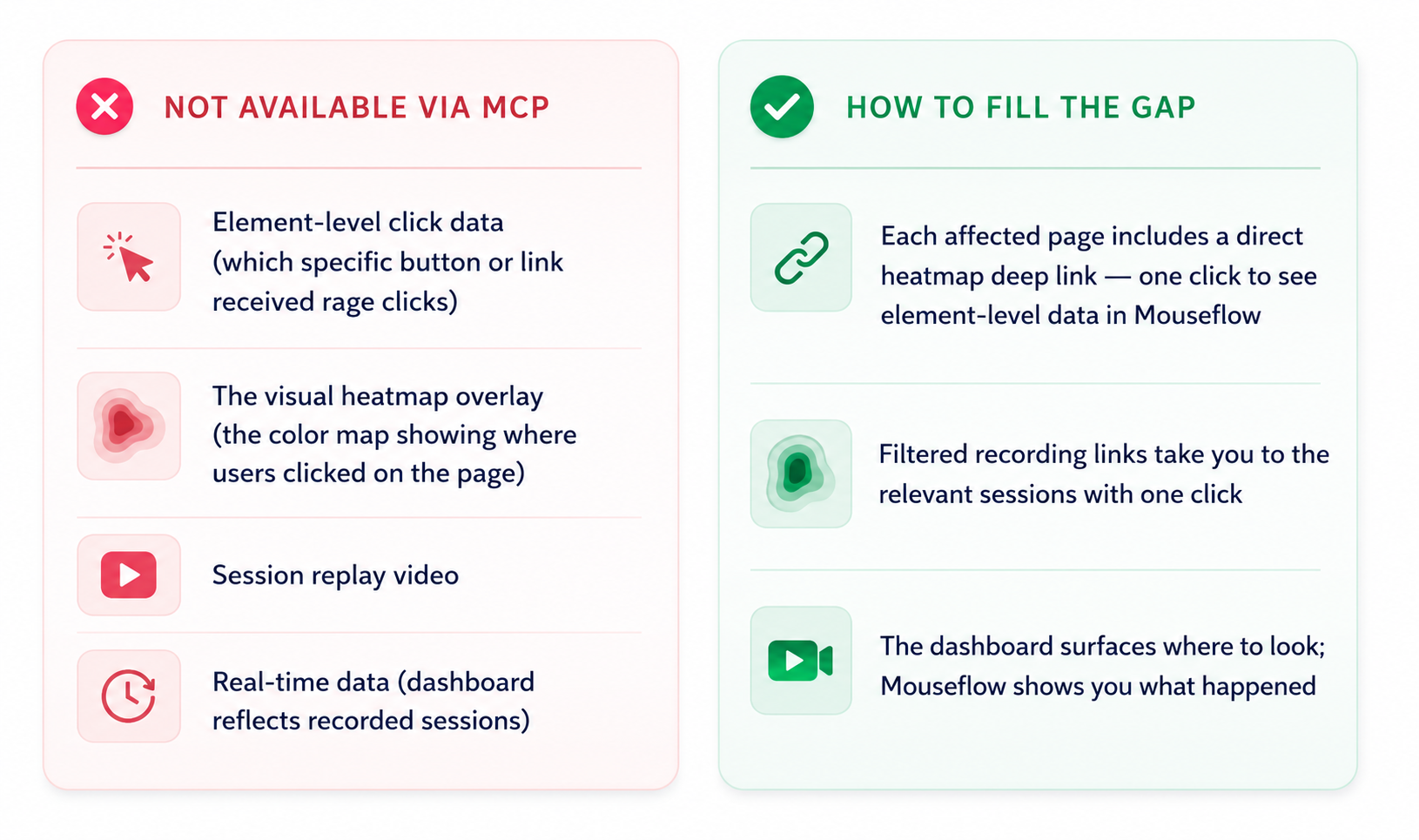 Betrachte das Dashboard als deine Triage-Ebene. Es zeigt dir, was Aufmerksamkeit braucht und wo du genauer hinschauen solltest.
Die eigentliche Analyse – also Session Recordings ansehen oder Heatmaps auswerten – findet weiterhin direkt in Mouseflow statt.
So richtest du es ein
Das Setup dauert ungefähr fünf Minuten – und du musst es nur einmal machen.
1 – Verbinde den Mouseflow MCP in Claude
Gehe in Claude zu Settings → Integrations und verbinde den Mouseflow MCP Connector. Dadurch erhält Claude Live-Zugriff auf deine Mouseflow-Daten, Recordings, Heatmaps, Funnels, Forms und Friction Metrics.
2 – Erstelle ein neues Claude Project
Klicke in Claude auf New Project und gib dem Projekt einen Namen wie „Mouseflow Dashboard“ oder „Website Analytics“.
Projects ermöglichen es dir, Instructions zu speichern, die in allen zukünftigen Unterhaltungen innerhalb dieses Workspaces erhalten bleiben.
3 – Füge die Project Instructions ein
Öffne das Feld Project Instructions und füge den vollständigen Block „Website Analytics Dashboard – Project Instructions“ aus dem Setup-Artikel ein. Der Abschnitt beginnt mit der Überschrift „Website Analytics Dashboard – Project Instructions“ und reicht bis zum Ende dieses Bereichs – inklusive der gesamten API Capabilities Reference Tabelle.
Die Instructions sind absichtlich ausführlich – kürze sie nicht.
4 – Füge deine Website ID ein
Nutze Ctrl+F (oder Cmd+F auf dem Mac), um alle Stellen mit websiteId zu finden, und ersetze sie durch deine tatsächliche Mouseflow Website ID.
Du findest sie in Mouseflow unter Settings → Website Settings.
Das ist der einzige Wert, den du manuell bearbeiten musst. Funnel- und Form-IDs ruft Claude beim ersten Durchlauf automatisch ab.
5 – Starte deinen ersten Report
Starte eine Unterhaltung innerhalb des Projects und gib einen Zeitraum an.
Claude fragt anschließend alle Bereiche Monat für Monat ab und erstellt automatisch das vollständige interaktive Dashboard.
So nutzt du das Dashboard
Sobald das Project eingerichtet ist, ist die Nutzung ganz einfach: Du stellst deine Anfrage in natürlicher Sprache – Claude übernimmt den Rest.
- Einen Zeitraum anfragen
Claude versteht natürliche Datumsangaben und teilt sie automatisch in monatliche Abfragen auf.
Beispiel-Prompt: „Erstelle das Dashboard für Q1 2026“ - Die Flags verstehen
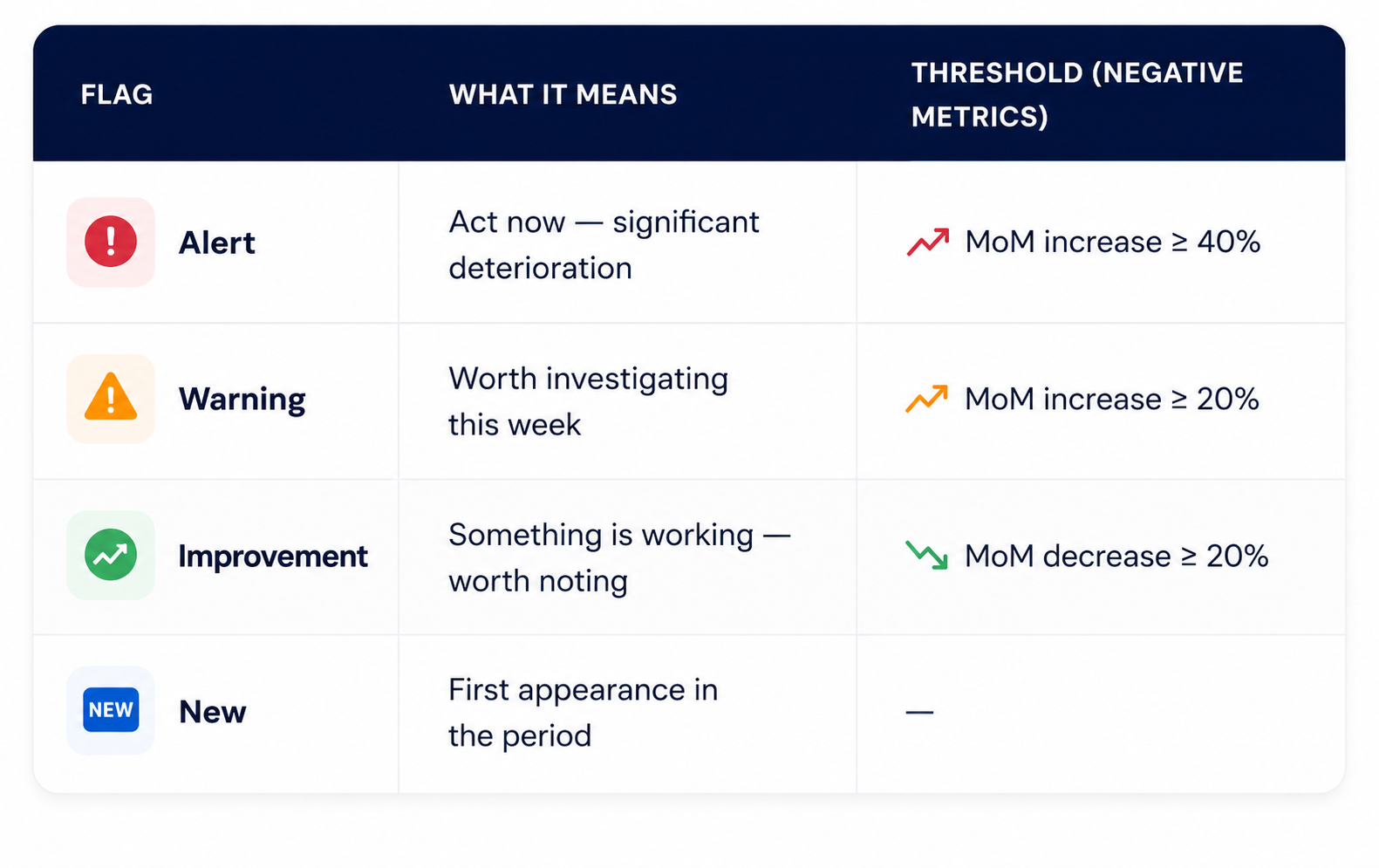
Jeder Bereich verwendet automatische Kennzeichnungen, damit du sofort erkennst, was Aufmerksamkeit benötigt – ohne jede einzelne Zahl manuell prüfen zu müssen. Die Logik hinter den Flags passt sich dabei an den jeweiligen Metriktyp an:
Bei Friction Signals wie Rage Clicks oder 404-Fehlern sind steigende Werte problematisch – Warnungen erscheinen also, wenn die Zahlen steigen.
Bei positiven Metriken wie Pageviews oder Form Submissions funktioniert es umgekehrt – hier werden Warnungen ausgelöst, wenn die Werte sinken. Bei Conversion Rates werden Schwellenwerte in Prozentpunkten statt anhand relativer Veränderungen bewertet.
- Tiefergehende Analysen mit Recordings
Jede markierte Seite im Dashboard enthält einen „View in Mouseflow“-Button, der dich direkt zu den relevanten Session Recordings führt – bereits nach Seiten-URL und Friction-Typ gefiltert.
Ein Klick genügt und du landest genau dort, wo du analysieren musst – ganz ohne manuelles Filtern.
Quick recap
- Verbinde den Mouseflow MCP in den Claude Settings
- Erstelle ein Claude Project und füge die Instructions aus dem Setup-Artikel ein
- Ersetze websiteId, formId und funnelId durch deine eigenen Werte
- Bitte Claude um einen beliebigen Zeitraum – die Daten werden automatisch Monat für Monat analysiert und das Dashboard erstellt
- Öffne die Executive Summary Drawer in jedem Bereich für narrative Analysen und priorisierte Maßnahmen
- Klicke auf markierte Seiten, um direkt zu gefilterten Recordings in Mouseflow zu springen
- Element-spezifische Daten findest du in der Heatmap – nutze dafür den jeweiligen Deep Link pro Seite