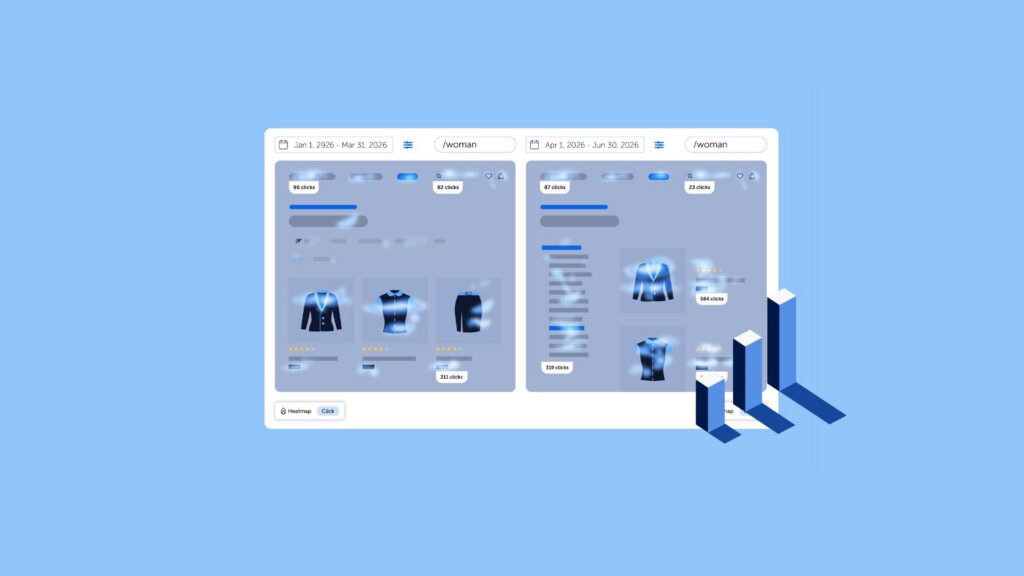
Die meisten Heatmap-Analysen finden isoliert statt. Du öffnest eine Heatmap, analysierst sie, schließt sie wieder, öffnest die nächste und versuchst, beide Bilder lange genug im Kopf zu behalten, um daraus eine Schlussfolgerung zu ziehen. Spätestens wenn du zwei Zeiträume oder Zielgruppen vergleichen möchtest, verlässt du dich eher auf dein Gedächtnis als auf tatsächliche Daten.
Der direkte Vergleich von Heatmaps nebeneinander löst genau dieses Problem. Statt ständig zwischen Ansichten hin- und herzuwechseln, siehst du beide gleichzeitig – mit unabhängigen Einstellungen auf jeder Seite. Dadurch werden Muster sofort sichtbar, für deren Erkennung sonst mehrere Analyse-Sessions nötig wären.
In diesem Blogbeitrag zeigen wir, wann und warum du Heatmaps vergleichen solltest, welche Vergleichsmöglichkeiten Mouseflow bietet und wie du die gewonnenen Erkenntnisse in konkrete CRO- und UX-Maßnahmen umsetzt.
Wenn du mehr über Heatmaps im Allgemeinen erfahren möchtest – was sie sind, welche Arten es gibt und welche Metriken du damit analysieren kannst – besuche unsere Heatmap-Themenseite.

Warum der Vergleich von Heatmaps zu besseren Entscheidungen führt
Eine einzelne Heatmap beantwortet die Frage: „Was machen Nutzer auf dieser Seite?“ Der Vergleich zweier Heatmaps beantwortet eine deutlich wertvollere Frage: „Was hat sich verändert – und für wen?“
Gute Hypothesen entstehen durch das Erkennen von Unterschieden. Wenn du zwei Heatmaps nebeneinander betrachtest, springen die Abweichungen sofort ins Auge. Du hörst auf zu schätzen und beginnst zu beobachten. Genau dieser Perspektivwechsel ist im CRO entscheidend, denn die Qualität deiner Experimente hängt vollständig von der Qualität deiner Hypothesen ab. Hypothesen, die auf beobachteten Verhaltensunterschieden basieren, sind deutlich belastbarer als Annahmen, die lediglich auf Bauchgefühl oder aggregierten Kennzahlen beruhen.
Wann du Heatmaps vergleichen solltest
Der Vergleich von Heatmaps ist immer dann sinnvoll, wenn du Unterschiede zwischen Zeiträumen, Zielgruppen, Geräten oder Seiten verstehen möchtest.
Hier sind fünf typische Anwendungsfälle, bei denen der Vergleich sofort wertvolle Erkenntnisse liefert:
- Die Auswirkungen eines Redesigns oder einer Content-Änderung messen
Vergleiche dieselbe Seite vor und nach einer Änderung, um zu sehen, ob sich das Nutzerverhalten tatsächlich in die gewünschte Richtung entwickelt hat – und nicht nur, ob sich deine Conversion-Rate verändert hat.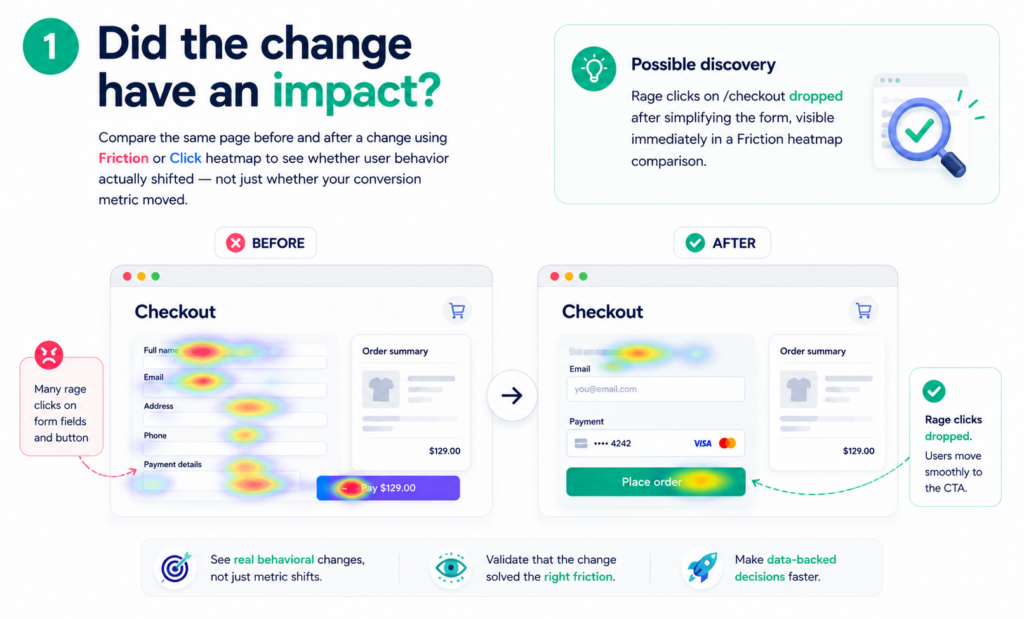
- Das Verhalten verschiedener Zielgruppen vergleichen
Lade dieselbe Seite für zwei unterschiedliche Segmente – beispielsweise neue Besucher vs. wiederkehrende Kunden, bezahlter Suchtraffic vs. organischer Traffic oder beliebige andere Filter – und erkenne Verhaltensunterschiede direkt auf einen Blick.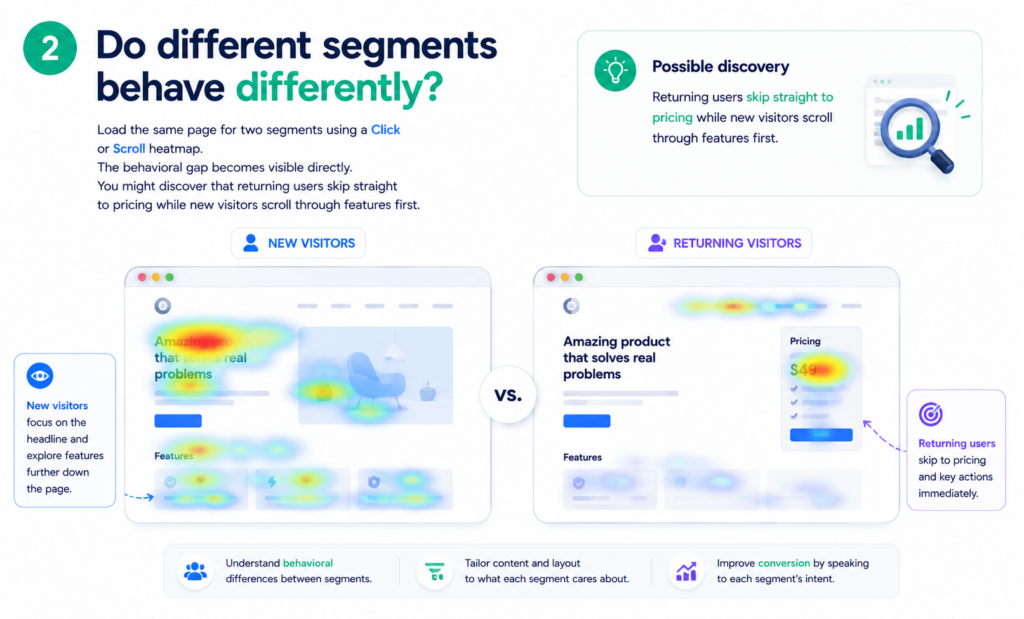
- Mobile- und Desktop-Verhalten verstehen
Mobile- und Desktop-Nutzer interagieren oft auf völlig unterschiedliche Weise mit derselben Seite. Der direkte Vergleich nebeneinander macht diese Unterschiede sofort sichtbar – ganz ohne zwischen verschiedenen Ansichten wechseln zu müssen.
- Verhaltensdaten als Kontext für A/B-Tests nutzen
Dein A/B-Test zeigt dir, welche Variante besser konvertiert hat. Der Vergleich der Heatmaps beider Varianten zeigt dir, warum – und an welcher Stelle die Unterschiede bei Engagement oder Friction tatsächlich entstanden sind.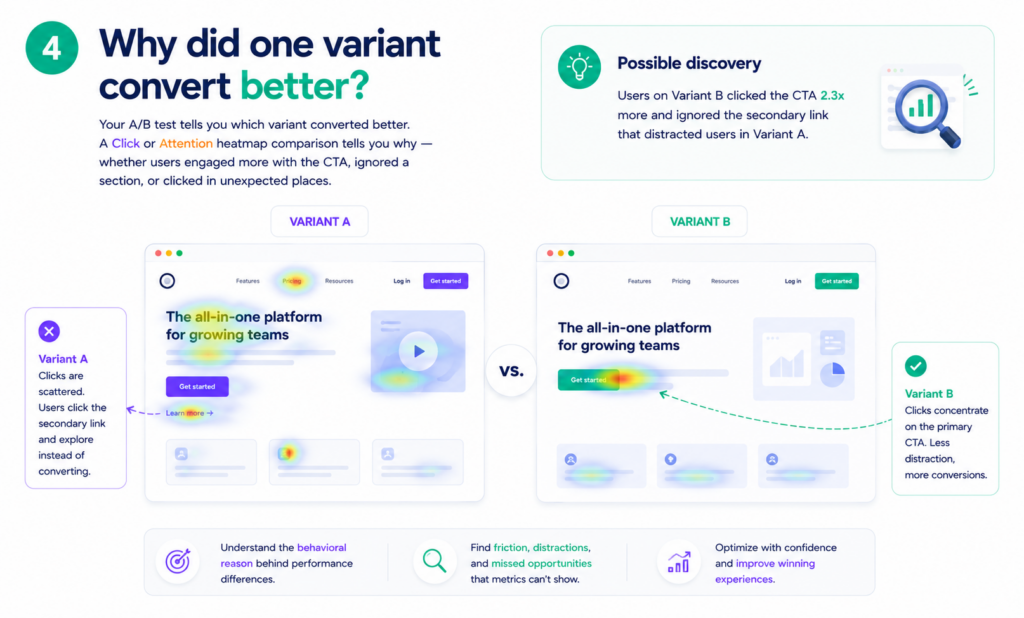
- Nutzerverhalten über verschiedene Seiten hinweg nachvollziehen
Vergleiche das Nutzerverhalten auf zwei Seiten innerhalb derselben User Journey – zum Beispiel auf einer Landingpage und einer Produktseite. So erkennst du schnell, an welchen Stellen das Engagement nachlässt oder sich die Aufmerksamkeit der Nutzer verlagert.
So vergleichst du Heatmaps in Mouseflow
Das Einrichten eines Vergleichs erfolgt in drei einfachen Schritten:
1) Eine Heatmap öffnen
Öffne zunächst die Seite, die du als Ausgangspunkt verwenden möchtest, über die Heatmap-Übersicht.
2) Auf „Vergleichen“ klicken
Der Button „Vergleichen“ befindet sich in der oberen Leiste des Heatmap-Viewers. Mit einem Klick wird ein zweites Panel geöffnet, das zunächst eine Kopie der aktuellen Heatmap enthält.
3) Beide Panels unabhängig voneinander anpassen
Jede Seite verfügt über eigene Einstellungen. Du kannst unterschiedliche Zeiträume auswählen, verschiedene Filter anwenden, den Gerätetyp wechseln, einen anderen Heatmap-Typ anzeigen oder im zweiten Panel eine andere Seite laden.
Beide Ansichten werden unabhängig voneinander aktualisiert, sodass du genau die Daten vergleichen kannst, die für deine Analyse relevant sind.
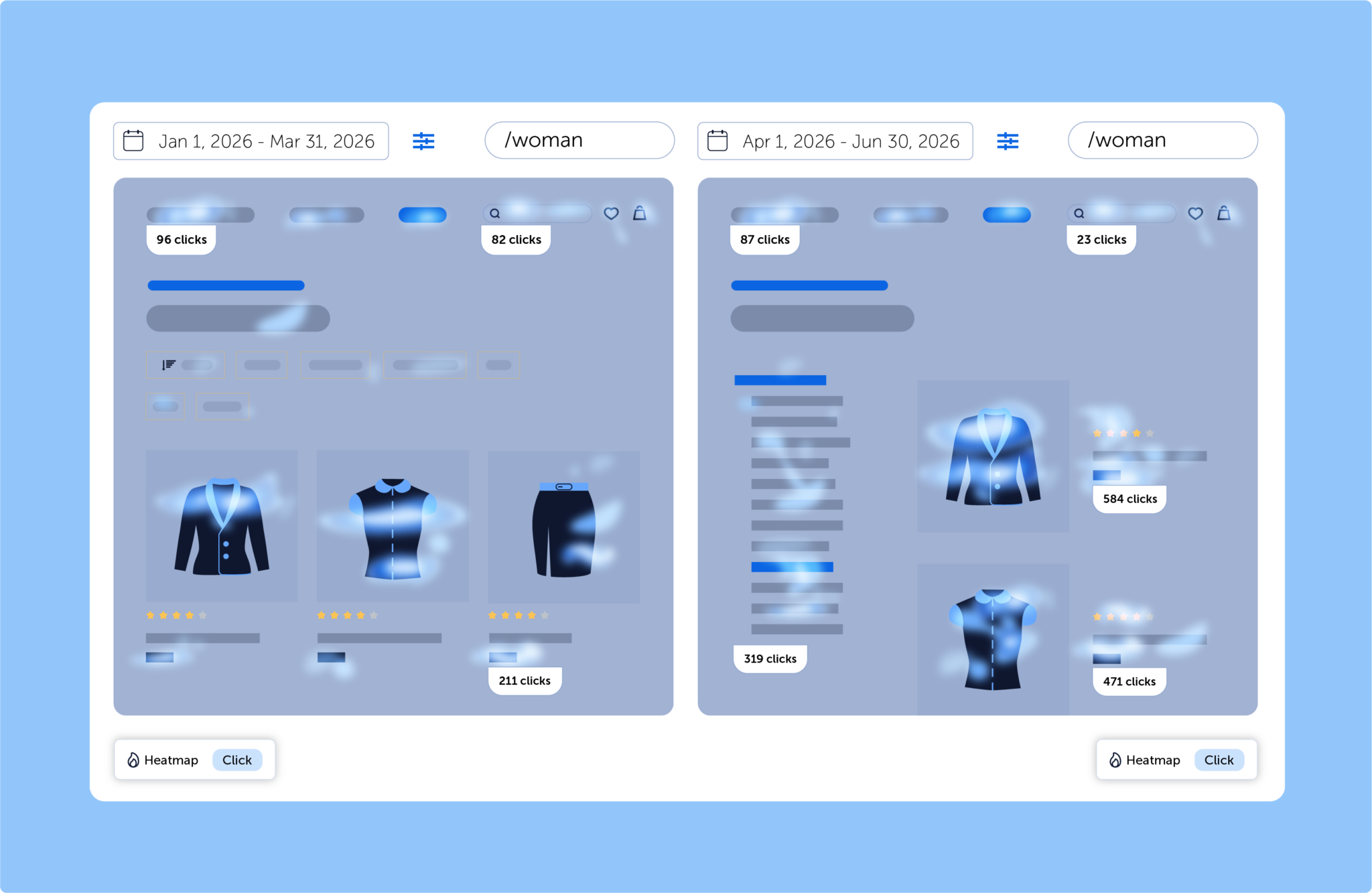
→ Einen Vergleich teilen: Deine gesamte Vergleichskonfiguration – einschließlich Seiten, Filtern und Heatmap-Typen – wird automatisch in der URL gespeichert.
Kopiere einfach die URL aus deinem Browser, um die exakt gleiche Ansicht mit einem Teammitglied zu teilen. Jeder Nutzer mit Zugriff auf dein Mouseflow-Konto kann den Vergleich direkt öffnen.
Was du vergleichen kannst
Jedes Panel in der Vergleichsansicht verfügt über eigene Einstellungen für fünf verschiedene Dimensionen. Diese lassen sich beliebig kombinieren, sodass du genau den Vergleich erstellen kannst, den du benötigst.
Zeitraum
Lege auf jeder Seite einen unterschiedlichen Zeitraum fest, um das Nutzerverhalten vor und nach einer Änderung zu vergleichen. Das ist der direkteste Weg, um zu messen, ob ein Redesign, eine Anpassung der Inhalte oder eine UX-Optimierung tatsächlich Einfluss auf die Interaktion der Nutzer mit einer Seite hatte.
Filter und Segmente
Wende auf jedem Panel unterschiedliche Zielgruppenfilter an. Alle Filter, die auch in der Heatmap-Übersicht verfügbar sind, werden unterstützt – darunter Traffic-Quellen, Segmente und individuelle Filter.
So kannst du das Verhalten verschiedener Zielgruppen auf derselben Seite direkt miteinander vergleichen.
Gerätetyp
Wechsle auf jedem Panel unabhängig zwischen Desktop, Mobile und Tablet über die Geräteauswahl.
Der Vergleich des Nutzerverhaltens auf Desktop und Mobilgeräten macht häufig deutliche Unterschiede bei Scrolltiefe, Klickmustern und Absprungpunkten sichtbar.
Heatmap-Typ
Wechsle über die Typauswahl in der unteren Leiste zwischen Click Heatmap, Scroll Heatmap, Attention Heatmap, Friction Heatmap und Movement Heatmap.
Wenn du beispielsweise eine Click Heatmap neben einer Scroll Heatmap derselben Seite platzierst, kannst du erkennen, ob Nutzer an Inhalten vorbeiscrollen, ohne mit ihnen zu interagieren.
Seite
Lade im zweiten Panel eine andere Seite, um das Nutzerverhalten über mehrere Seiten derselben User Journey hinweg zu vergleichen.
Das ist besonders hilfreich, um zu erkennen, an welcher Stelle das Engagement zwischen einer Landingpage und einer Produktseite nachlässt oder wo Nutzer zwischen zwei Schritten eines Funnels abspringen.
→ Hinweis: Interaktive Heatmaps stehen in der Vergleichsansicht nicht zur Verfügung. Fahre mit der Maus über die Aufruf- oder Klickanzahl eines Panels, um Seitenmetriken wie Seitenaufrufe, Klicks und Scrolltiefe direkt neben der Heatmap anzuzeigen.
So setzt du die gewonnenen Erkenntnisse in Maßnahmen um
Der Vergleich zweier Heatmaps ist der Ausgangspunkt – nicht das Endergebnis. Das Ziel besteht darin, aus deinen Beobachtungen eine überprüfbare Hypothese und anschließend eine konkrete Maßnahme abzuleiten.
Vom Vergleich zur Hypothese
Eine gute Hypothese beschreibt den beobachteten Unterschied, erklärt die wahrscheinliche Ursache und definiert, welches Ergebnis du erwartest, wenn du das Problem behebst.
Zum Beispiel:
Mobile Nutzer erzeugen im Pricing-Bereich deutlich mehr Click Rage als Desktop-Nutzer. Das deutet darauf hin, dass das Layout oder interaktive Elemente auf kleineren Bildschirmen nicht korrekt dargestellt werden. Wenn wir das mobile Layout in diesem Bereich optimieren, sollte die Anzahl der Click Rage-Ereignisse sinken und die Scrolltiefe hinter dem Pricing-Bereich zunehmen.
Genau solche Hypothesen entstehen durch den direkten Vergleich zweier Heatmaps. Auf Basis einer einzelnen Heatmap oder einer Conversion-Kennzahl allein wäre diese Erkenntnis nicht möglich gewesen.
Häufige Muster – und was du daraus ableiten kannst
Click Heatmaps der direkte Vergleich von Click Heatmaps zeigt, wohin die Aufmerksamkeit der Nutzer fließt – und wohin nicht.
Wenn Nutzer in Variante B auf einen CTA klicken, den Nutzer in Variante A weitgehend ignorieren, leisten dessen Platzierung oder Formulierung wahrscheinlich mehr, als du bisher angenommen hast. Teste, wie sich dieses einzelne Element auf das Nutzerverhalten auswirkt, indem du es gezielt isolierst.
Scroll Heatmaps der Vergleich von Scroll Heatmaps zeigt, an welcher Stelle Nutzer abspringen.
Wenn mobile Nutzer bereits bei 40 % der Seitenlänge aussteigen, während Desktop-Nutzer bis 80 % scrollen, liegt die Ursache häufig in einem bestimmten Element an dieser Position – etwa einem großen Bild, einem langsam ladenden Abschnitt oder einem Layout, das auf kleineren Bildschirmen nicht optimal funktioniert.
Kombiniere diese Analyse mit einer Friction Heatmap auf Mobilgeräten, um den Verdacht zu bestätigen.
Attention Heatmaps zeigen, welche Inhalte Nutzer tatsächlich lesen und welche sie lediglich überfliegen.
Wenn ein Abschnitt zwar eine hohe Scroll-Reichweite, aber wenig Aufmerksamkeit erhält, ist er zwar sichtbar, jedoch nicht ausreichend relevant oder ansprechend. In diesem Fall sollte nicht die Platzierung, sondern der Inhalt oder das Format überarbeitet werden.
Friction Heatmaps der Vergleich von Friction Heatmaps ist eine der schnellsten Möglichkeiten, den Erfolg einer Optimierung zu überprüfen.
Wenn Click Rage in einem bestimmten Bereich zwischen zwei Zeiträumen deutlich zurückgeht, hat die Änderung wahrscheinlich funktioniert. Wenn sich die Friction stattdessen auf einen anderen Bereich verlagert, wurde zwar ein Problem gelöst, gleichzeitig aber möglicherweise ein neues geschaffen.
→ Eine Regel gilt für alle Heatmap-Typen: Triff keine Entscheidungen auf Basis einer einzelnen Session oder eines einzelnen Vergleichs. Nutze den Vergleich, um eine Hypothese zu formulieren, und überprüfe diese anschließend. Entweder indem du die Änderung umsetzt und die Heatmaps erneut vergleichst oder indem du einen A/B-Test mit Behavioral Tracking für beide Varianten durchführst.
Quick recap
- Der direkte Vergleich von Heatmaps macht Verhaltensunterschiede sichtbar, die sich mit einer einzelnen Heatmap nicht erkennen lassen.
- Jedes Panel verfügt über eigene Einstellungen für Zeitraum, Filter, Gerätetyp, Heatmap-Typ und Seite.
- Den Vergleichsmodus kannst du über die obere Leiste jeder Heatmap in Mouseflow öffnen.
- Einen Vergleich teilst du einfach über die URL – die komplette Konfiguration wird automatisch darin gespeichert.
- Nutze die beobachteten Unterschiede, um konkrete und überprüfbare Hypothesen zu formulieren, bevor du Änderungen umsetzt.
- Vergleiche von Click Heatmaps und Scroll Heatmaps sind in allen kostenpflichtigen Plänen verfügbar. Vergleiche von Friction Heatmaps, Attention Heatmaps und Movement Heatmaps erfordern einen Advanced-, Premium- oder Enterprise-Plan.