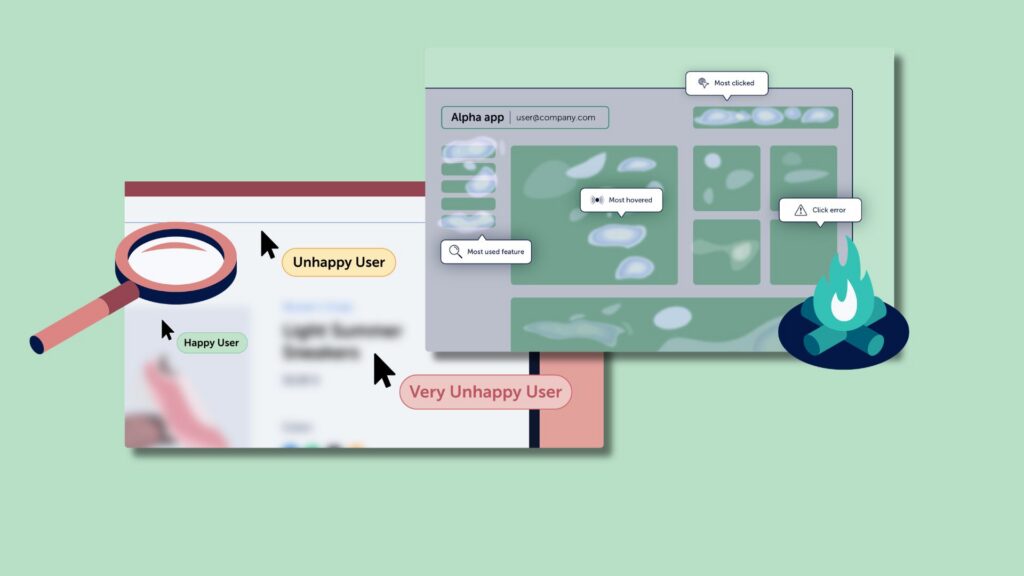
Heatmaps zeigen dir, was über alle deine Nutzer hinweg passiert. Session Replay zeigt dir, warum es bei einzelnen Nutzern passiert. Nutze Heatmaps, um Muster in großem Maßstab zu erkennen: Wo klicken Nutzer? Wie weit scrollen sie? Wo konzentriert sich Frustration? Nutze Session Replay, um die Ursachen hinter diesen Mustern zu untersuchen, indem du beobachtest, was einzelne Nutzer tatsächlich getan und erlebt haben. Die größte Wirkung entfalten beide Tools im Zusammenspiel – und genau darum geht es in diesem Artikel.
Dieser Artikel erklärt, welche Erkenntnisse die einzelnen Tools liefern, welche sieben Arten von Heatmaps es gibt und wofür sie jeweils am besten geeignet sind, wann du stattdessen zu Session Replay greifen solltest und wie du beide in einem Workflow kombinierst, der von Mustern über Hypothesen bis hin zu konkreten Maßnahmen führt. Außerdem behandeln wir Heatmap Comparison – eine Funktion, mit der du messen kannst, ob eine von dir vorgenommene Änderung das Nutzerverhalten tatsächlich beeinflusst hat.
Wenn du vorab tiefer in eines der beiden Themen eintauchen möchtest, findest du auf unseren Themenseiten ausführliche Informationen zu Session Replay und Website-Heatmaps.

Was die einzelnen Tools sichtbar machen
Bevor wir uns konkrete Anwendungsfälle und Workflows ansehen, lohnt es sich, den grundlegenden Unterschied zwischen den beiden Tools zu verstehen. Das eine arbeitet auf Ebene des einzelnen Nutzers. Das andere betrachtet alle Nutzer gleichzeitig. Genau dieser Unterschied bestimmt, wann welches Tool besonders nützlich ist.
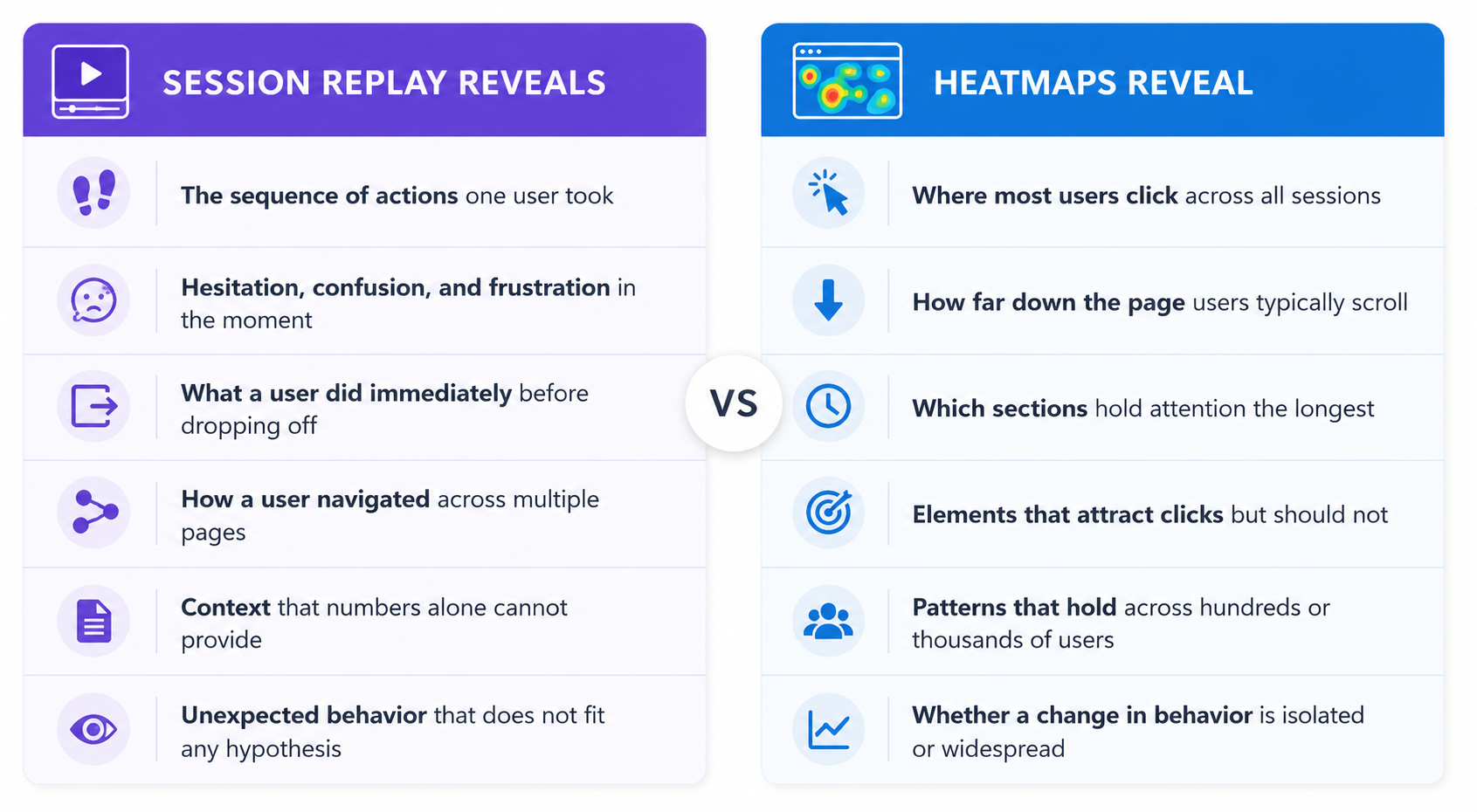
Der praktische Unterschied liegt in Skalierung und Kontext. Eine Heatmap zeigt dir beispielsweise, dass 200 Nutzer auf ein nicht klickbares Bild geklickt haben. Ein Session Replay zeigt dir, was danach bei einem dieser Nutzer passiert ist: Hat die Person aufgegeben, etwas anderes ausprobiert oder schließlich doch gefunden, wonach sie gesucht hat?
Beide Informationen sind wichtig. Keine von beiden reicht für sich allein aus.
Wofür Session Replay am besten geeignet ist
Session Replay ist die Aufzeichnung einer echten Browsing-Session eines Nutzers und erfasst Mausbewegungen, Klicks, Scrolls und Interaktionen auf der Seite. Es ist keine Videoaufnahme des Nutzerbildschirms, sondern eine Rekonstruktion der Seite, so wie der Nutzer sie erlebt hat. Wenn du verstehen möchtest, wie Session Replay technisch funktioniert, erklärt dieser Artikel die Details.
Session Replay ist besonders wertvoll, wenn du bereits weißt, wo ein Problem auftritt, und verstehen möchtest, warum. Es ist ein Analyse-Tool, kein Monitoring-Tool. Entscheidend ist, mit einer konkreten Frage heranzugehen, statt zufällig Aufzeichnungen anzusehen. Eine vollständige Methodik dazu findest du im Artikel zur Analyse von Session Replays – dort wird der Prozess Schritt für Schritt erklärt.
Wofür Heatmaps am besten geeignet sind
Heatmaps bündeln Verhaltensdaten aus allen Sessions und visualisieren sie als farbige Überlagerung auf einer Seite. Sie sind dafür gemacht, Muster in großem Maßstab sichtbar zu machen. Während Session Replay dir tiefgehende Einblicke in das Verhalten eines einzelnen Nutzers gibt, liefern Heatmaps einen Überblick über das Verhalten aller Nutzer.
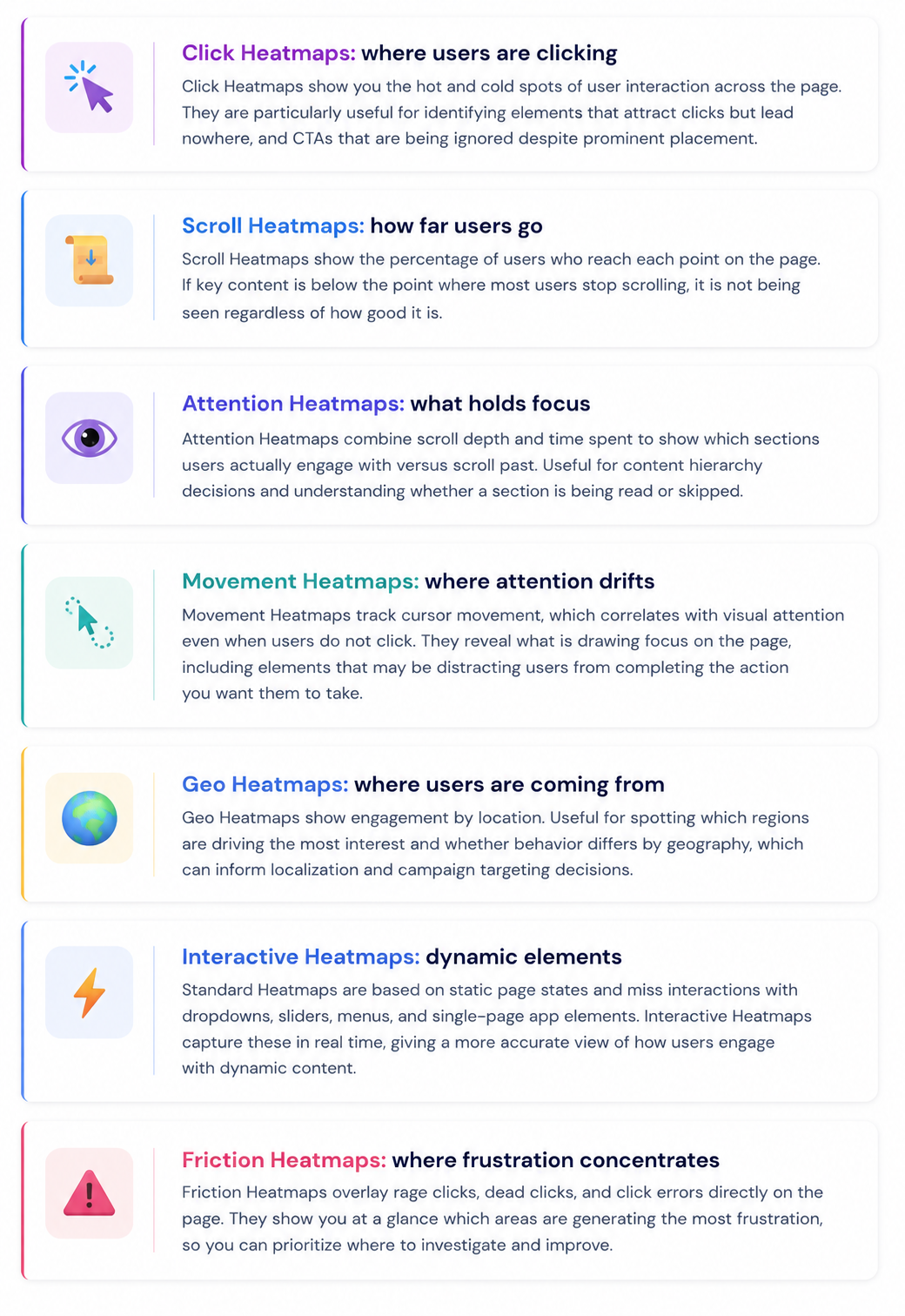
Mouseflow bietet sieben verschiedene Arten von Heatmaps, die jeweils eine andere Dimension des Nutzerverhaltens sichtbar machen. Zu verstehen, welche Heatmap du in welcher Situation einsetzen solltest, ist genauso wichtig wie zu wissen, wann Heatmaps überhaupt die richtige Wahl sind. Wenn du lernen möchtest, wie du die dargestellten Daten richtig liest und interpretierst, ist dieser Leitfaden zur Interpretation von Heatmaps eine hilfreiche Ergänzung.
Heatmaps über Zeiträume, Segmente und Geräte hinweg vergleichen
Eines der wertvollsten Einsatzgebiete von Heatmaps ist der direkte Vergleich. Mit dem Heatmap Comparison-Modus von Mouseflow kannst du zwei Heatmaps gleichzeitig öffnen und für jede unabhängig Datumsbereich, Segment, Gerätetyp, Heatmap-Typ und Seite festlegen.
Dadurch lässt sich schnell überprüfen, ob eine Änderung auf einer Seite das Nutzerverhalten tatsächlich beeinflusst hat. Außerdem kannst du Unterschiede zwischen Mobile- und Desktop-Nutzern analysieren oder A/B-Test-Ergebnisse mit zusätzlichem visuellem Kontext ergänzen – ganz ohne ständig zwischen verschiedenen Tabs wechseln zu müssen.
So arbeiten beide Tools zusammen
Die effektivste Methode zur Analyse von Nutzerverhalten nutzt beide Tools nacheinander. Heatmaps identifizieren das Muster. Session Replay erklärt die Ursache dahinter.
1. Mit Heatmaps die Auffälligkeit finden
Eine Scroll Heatmap zeigt, dass 70 % der Nutzer deinen wichtigsten CTA nicht erreichen. Eine Click Heatmap zeigt, dass Nutzer auf ein Produktbild klicken, das nicht interaktiv ist. Eine Friction Heatmap zeigt eine Häufung von Rage Clicks in einem bestimmten Bereich des Checkout-Prozesses.
2. Das sind Hinweise – noch keine Erklärungen.
Die Heatmap nutzen, um den richtigen Session Replay-Filter zu definieren
Die Heatmap zeigt dir, welche Seite und welches Verhalten du genauer untersuchen solltest. Filtere deine Session Recordings nach Sitzungen, die diese Seite besucht haben und das entsprechende Friction Event enthalten.
So schaust du dir keine zufälligen Aufzeichnungen an, sondern genau die Sessions, die am wahrscheinlichsten zeigen, was tatsächlich passiert.
3. Mit Session Replay das „Warum“ verstehen
Sieh dir 10 bis 20 gefilterte Aufzeichnungen an und achte auf wiederkehrende Muster. Was wollten die Nutzer erreichen? Was hat sie daran gehindert? Tritt das Verhalten auf verschiedenen Geräten oder bei unterschiedlichen Traffic-Quellen gleichermaßen auf?
Du suchst nach dem Mechanismus hinter dem Signal, das die Heatmap sichtbar gemacht hat.
4. Eine Hypothese aufstellen und die Änderung umsetzen
Die Kombination aus einem Muster in der Heatmap und den Erkenntnissen aus Session Replay liefert eine solide Grundlage für eine Hypothese. Setze die entsprechende Änderung um und nutze anschließend Heatmap Comparison, um zu prüfen, ob sich das Nutzerverhalten tatsächlich in die gewünschte Richtung verändert hat.
Die Bestätigungsregel: Wenn eine Heatmap ein Problem zeigt und Session Replay dasselbe Muster in mehreren Aufzeichnungen bestätigt, hast du genügend Belege, um zu handeln. Wenn nur eine Datenquelle auf das Problem hinweist, solltest du zunächst weitere Daten sammeln, bevor du Änderungen vornimmst.
Drei Szenarien, in denen beide Tools zusammenarbeiten
Der beste Weg zu verstehen, wie sich Session Replay und Heatmaps ergänzen, ist anhand konkreter Beispiele. Jedes der folgenden Szenarien beginnt mit einem Signal aus einer Heatmap und endet damit, dass Session Replay die notwendige Erklärung liefert, um gezielt handeln zu können.
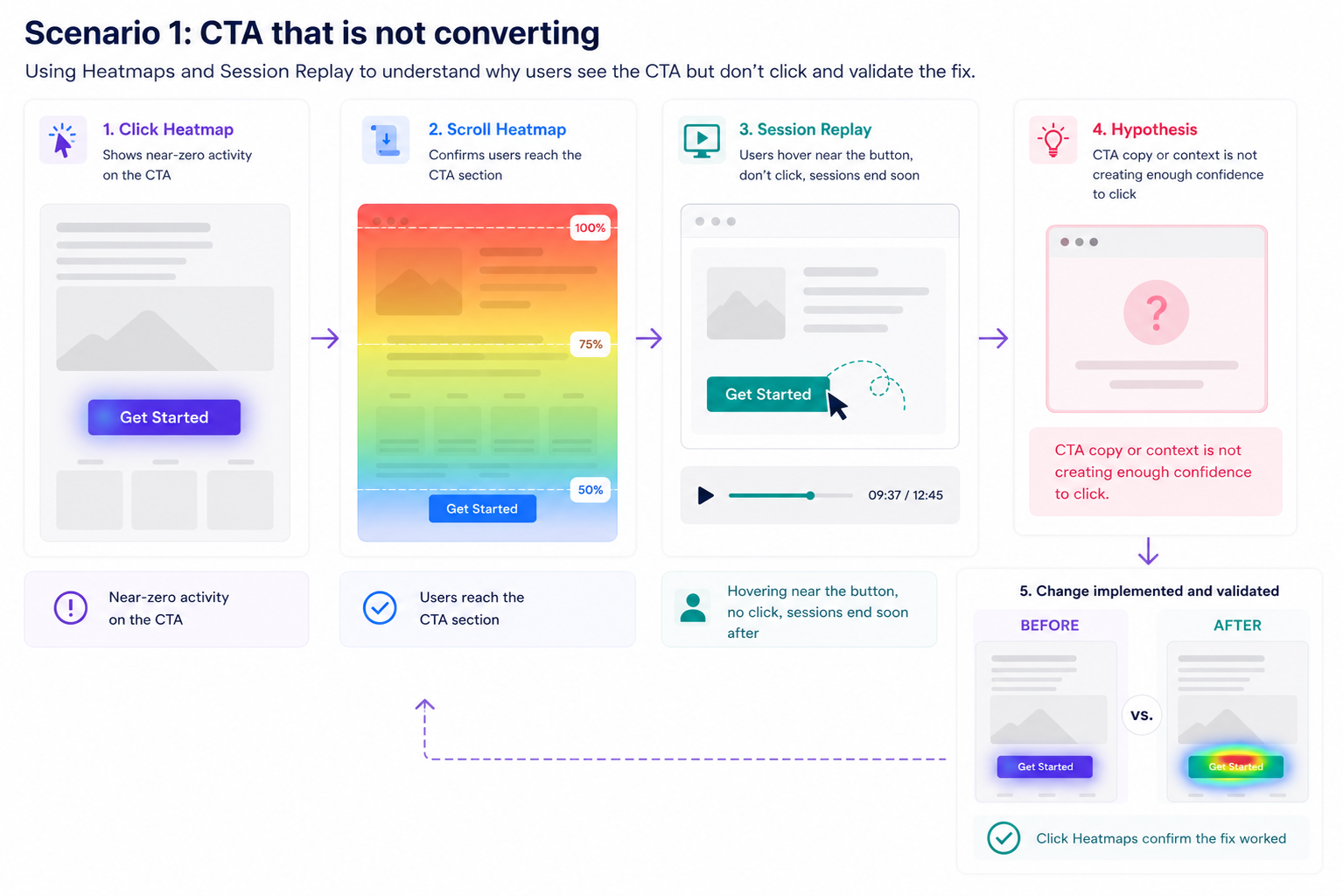
Szenario 1: Ein CTA, der nicht konvertiert
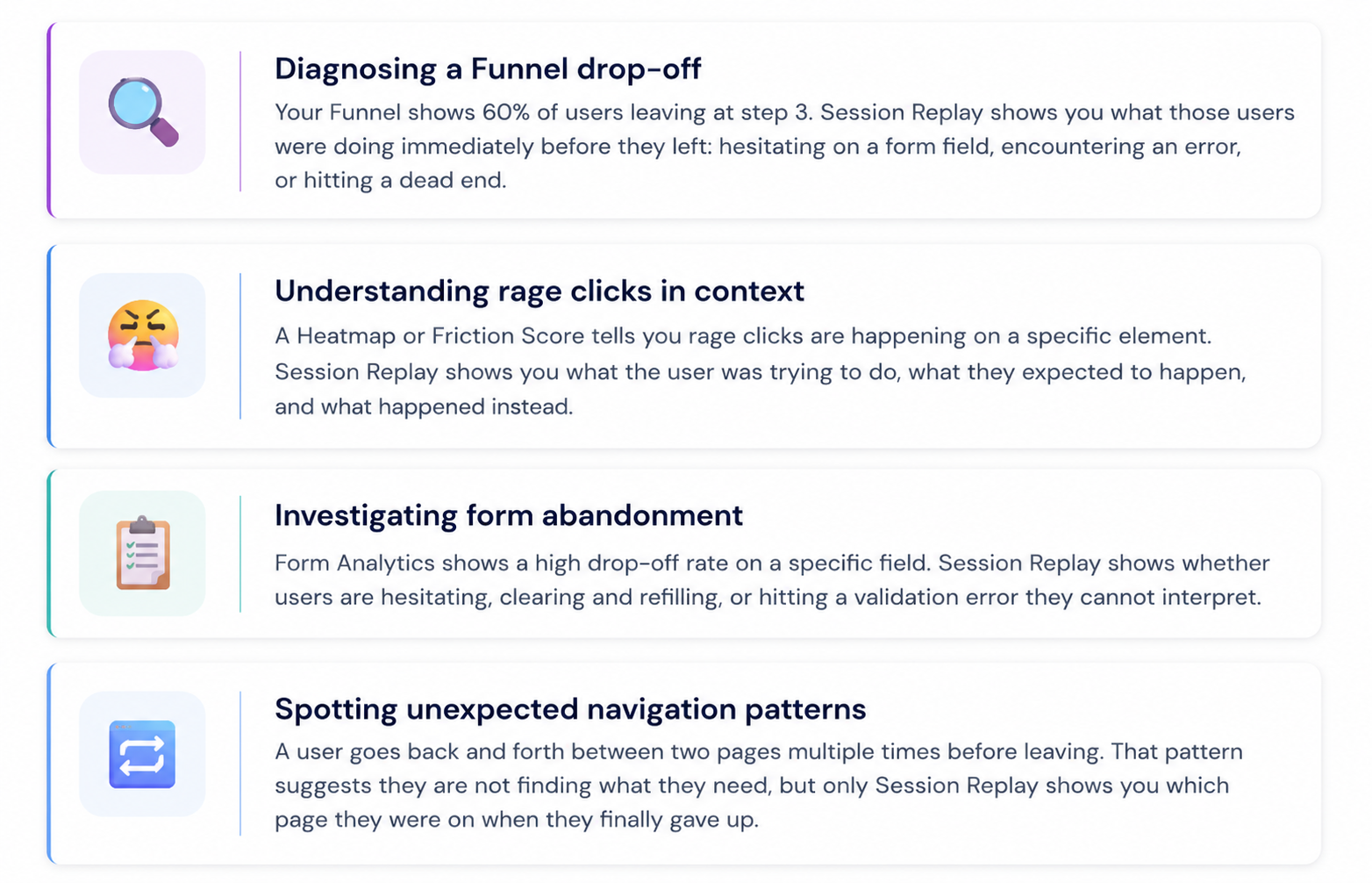
Eine Click Heatmap zeigt nahezu keine Interaktionen mit einem CTA-Button, obwohl dieser prominent platziert ist. Eine Scroll Heatmap bestätigt, dass Nutzer diesen Bereich der Seite tatsächlich erreichen. Session Replay zeigt anschließend, dass viele Nutzer in der Nähe des Buttons verweilen oder mit der Maus darüber fahren, aber nicht klicken. Zudem enden zahlreiche Sessions kurz danach.
Die Hypothese: Der CTA-Text oder der umgebende Kontext schafft nicht genügend Vertrauen oder Motivation für einen Klick.
Eine Anpassung des CTA-Textes und der begleitenden Inhalte kann anschließend mithilfe eines Vorher-Nachher-Vergleichs der Click Heatmaps überprüft werden, um festzustellen, ob die Änderung die gewünschte Wirkung erzielt hat.
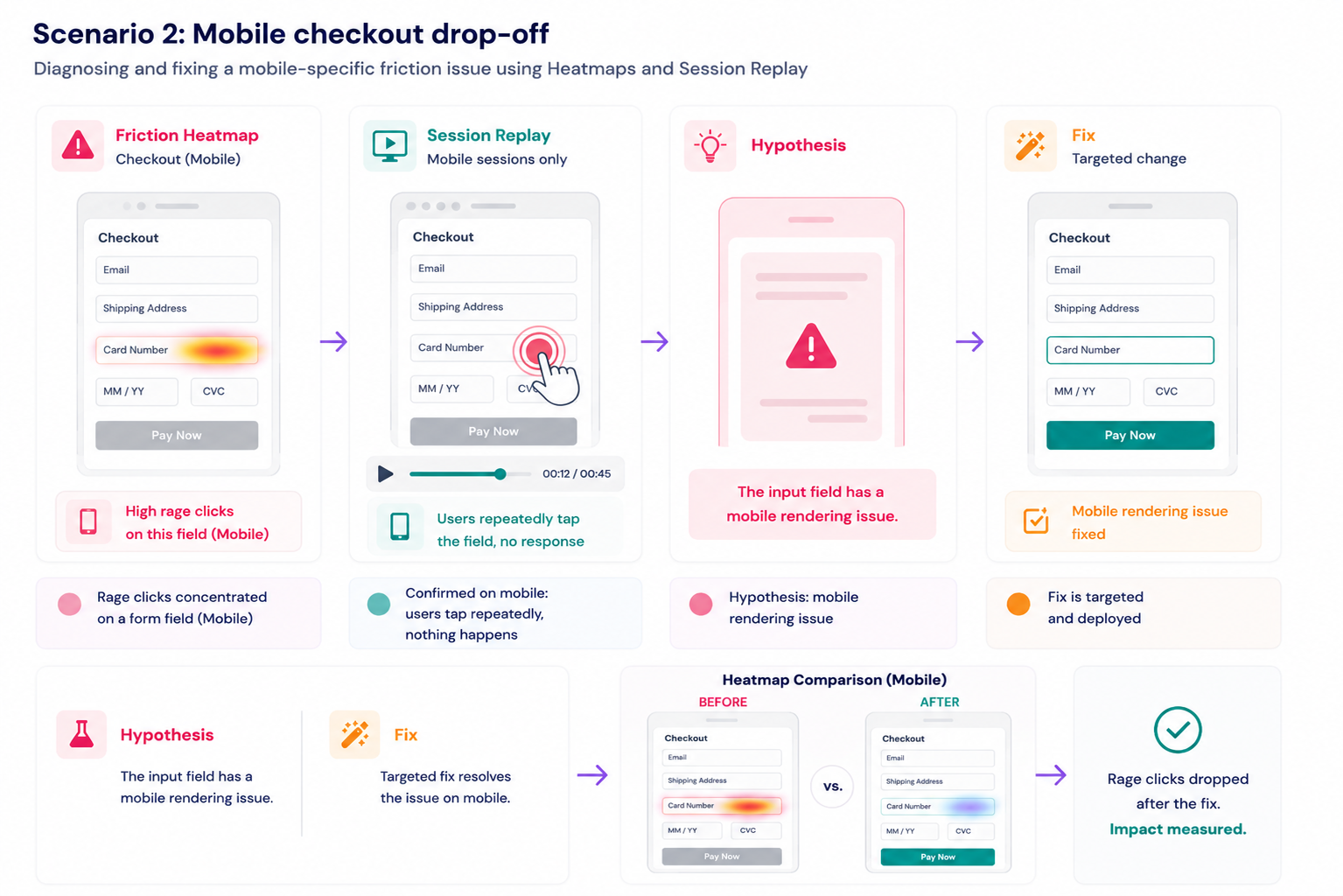
Szenario 2: Hohe Abbruchrate im Mobile-Checkout
Eine Friction Heatmap auf der Checkout-Seite zeigt eine Häufung von Rage Clicks auf einem bestimmten Formularfeld – allerdings ausschließlich auf mobilen Geräten. Session Replay, gefiltert nach mobilen Sessions auf dieser Seite, zeigt, dass Nutzer wiederholt auf dieses Feld tippen, ohne dass es korrekt reagiert.
Die Hypothese: Das Eingabefeld hat ein Darstellungs- oder Funktionsproblem auf mobilen Geräten.
Die Lösung kann gezielt an diesem Feld ansetzen, die Auswirkungen lassen sich klar messen, und ein anschließender Vergleich der Heatmaps bestätigt, dass die Anzahl der Rage Clicks nach der Korrektur deutlich zurückgegangen ist.
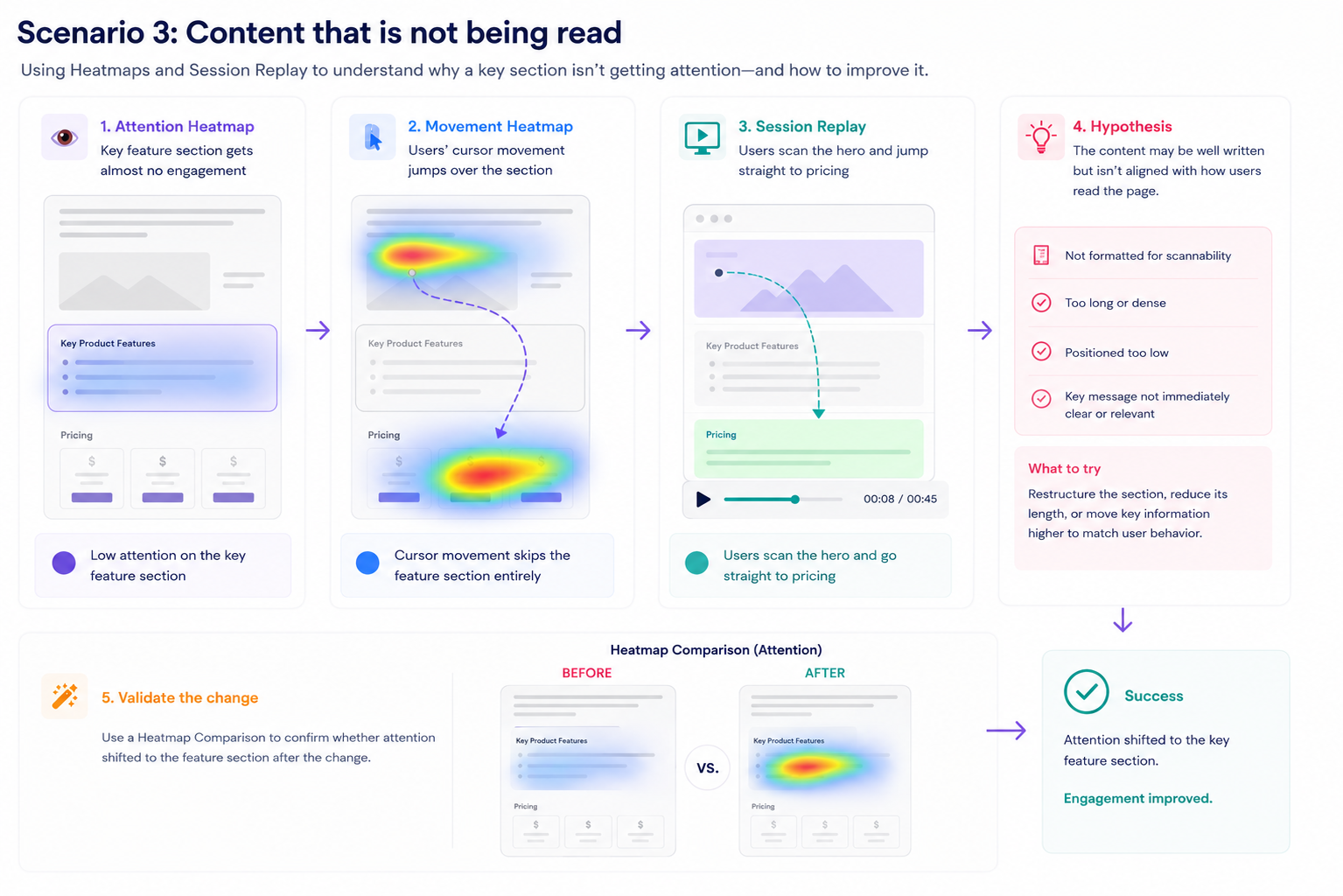
Szenario 3: Inhalte werden nicht gelesen
Eine Attention Heatmap zeigt, dass ein wichtiger Abschnitt mit Produktfunktionen kaum Aufmerksamkeit erhält, obwohl er sich oberhalb des sichtbaren Bereichs („above the fold“) befindet. Eine Movement Heatmap zeigt zusätzlich, dass die Mausbewegungen diesen Bereich nahezu vollständig überspringen. Session Replay macht schließlich deutlich, dass Nutzer den Hero-Bereich überfliegen und anschließend direkt zu den Preisen springen, ohne sich mit dem Feature-Abschnitt zu beschäftigen.
Die Hypothese: Der Inhalt ist möglicherweise gut geschrieben, aber die Struktur, Darstellung oder Platzierung des Abschnitts entspricht nicht dem tatsächlichen Leseverhalten der Nutzer.
Eine Umstrukturierung des Bereichs, eine Kürzung der Inhalte oder das Platzieren wichtiger Informationen weiter oben auf der Seite kann die Interaktion verbessern. Ein Vergleich der Heatmaps vor und nach der Änderung zeigt anschließend, ob die Aufmerksamkeit für den Abschnitt tatsächlich gestiegen ist.
Wann du welches Tool einsetzen solltest
- Nutze Heatmaps, wenn du Muster über alle Nutzer hinweg verstehen möchtest: Wo klicken sie? Wie weit scrollen sie? Was zieht ihre Aufmerksamkeit auf sich? Und wo entsteht Frustration?
- Nutze Session Replay, wenn du verstehen möchtest, warum ein bestimmtes Muster existiert: Was wollten einzelne Nutzer erreichen? Was hat sie daran gehindert? Und wie hat sich ihr Verhalten Schritt für Schritt entwickelt?
- Nutze beide Tools gemeinsam, wenn du von der Beobachtung zur Hypothese gelangen möchtest: Heatmaps identifizieren das Signal, Session Replay liefert die Erklärung, und Heatmap Comparison bestätigt, ob deine Optimierung tatsächlich funktioniert hat.
- Für einen tiefergehenden Leitfaden zur systematischen Analyse von Session Replays siehe „So analysierst du Session Replays“.
- Für einen vollständigen Überblick über die verschiedenen Heatmap-Typen und deren Interpretation siehe „Der ultimative Guide zu Heatmaps“.
- Um Veränderungen im Nutzerverhalten über verschiedene Zeiträume oder Segmente hinweg zu messen, nutze den Heatmap Comparison-Modus.