
Wenn Claude über den MCP Server mit Mouseflow verbunden ist, kann es auf deine Live-Daten zugreifen: Sessions, Heatmaps, Funnels, Forms und Feedback. Ohne zusätzlichen Kontext weiß Claude aber nicht, wie dein Team diese Daten interpretiert, welche Schwellenwerte wichtig sind oder welches Format Stakeholder erwarten.
Custom Skills schließen diese Lücke. Einmal installiert, wendet Claude die Logik deines Teams automatisch an – in jeder Unterhaltung und für alle Teammitglieder mit demselben Setup.

Was ist ein Skill in Claude?
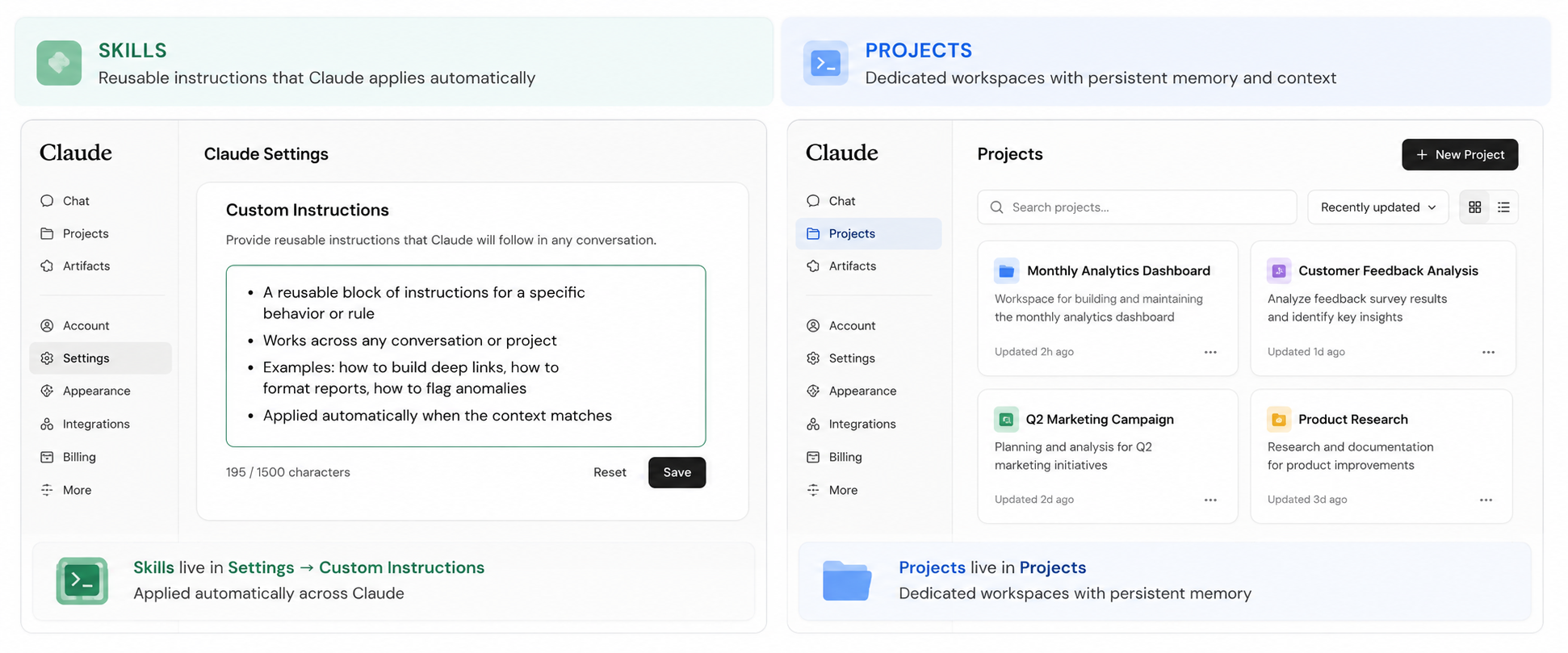
Ein Skill ist ein Block wiederverwendbarer Instructions, den du einmal in den Claude Settings einfügst. Er bringt Claude ein bestimmtes Verhalten, einen Workflow oder feste Regeln bei. Sobald er installiert ist, wendet Claude ihn automatisch an, wenn der Kontext passt – ohne dass du ihn erneut daran erinnern musst.
Skills unterscheiden sich von Projects. Ein Project ist ein eigener Workspace für wiederkehrende Aufgaben wie das Website Analytics Dashboard oder den Feedback Response Analyzer. Ein Skill ist modularer: ein Baustein, den du über verschiedene Projects und Unterhaltungen hinweg nutzen kannst.
5 Möglichkeiten, Skills mit Mouseflow zu nutzen
Alle fünf Beispiele unten sind heute bereits möglich – mit Mouseflow und Claude über den MCP Server verbunden. Für einige gibt es bereits fertige Skills zum Installieren, andere kannst du individuell an die Anforderungen deines Teams anpassen.
Standardisierte UX-Reports
Definiere, wie Findings strukturiert werden sollen, nach Seitentyp gruppiert, ab bestimmten Rage-Click-Schwellenwerten markiert und für Stakeholder formatiert werden. Claude zieht die Daten aus Mouseflow und wendet diese Struktur automatisch an.
Der Website Analytics Dashboard Skill übernimmt das bereits: Er analysiert deine Mouseflow-Daten, markiert wichtige Veränderungen automatisch und erstellt strukturierte Reports mit einer Executive Summary – bereit zum Teilen mit Stakeholdern. Du musst nur einen Zeitraum angeben.
Funnel-Drop-off-Analysen
Lege fest, welche Segmente standardmäßig verglichen werden sollen, wie Step-by-Step-Drop-offs interpretiert werden und welche Follow-up-Fragen pro Funnel-Schritt relevant sind.
Auch das übernimmt der Website Analytics Dashboard Skill automatisch. Er lädt deine Live-Funnel-Daten, berechnet Drop-off-Raten pro Schritt, zeigt Segmentvergleiche und erstellt direkte Links zu den Sessions mit Abbrüchen – ganz ohne zusätzliche Konfiguration.
Workflows für Session-Tagging und Annotationen
Wenn dein Team einen festen Prozess für das Reviewen und Annotieren von Sessions nutzt – zum Beispiel mit bestimmten Tags, Geräten oder Nutzersegmenten – kannst du diesen Workflow als Skill definieren.
Einen vorgefertigten Skill dafür gibt es aktuell nicht. Du kannst aber eigene Instructions erstellen und darin eure Filter, Tags und Annotation-Regeln festlegen.
Cross-Tool-Workflows
Skills können den Mouseflow MCP mit anderen verbundenen Tools kombinieren, zum Beispiel Slack oder Jira.
Claude kann zum Beispiel:
- einen Drop-off-Report aus Mouseflow abrufen,
- die wichtigsten Erkenntnisse zusammenfassen
- und sie direkt in Slack posten oder ein Jira-Ticket erstellen.
Auch dafür gibt es aktuell keinen fertigen Skill. Du definierst einfach die einzelnen Workflow-Schritte in deinen Skill Instructions.
Dashboard-Design und UI
Mit Design-Skills kannst du Dashboards erzeugen, die optisch zu deinem Produkt passen. Der Skill überschreibt Claudes Standard-Design, damit alle Dashboards konsistent aussehen.
Der Website Analytics Dashboard Skill enthält bereits eine Design-Ebene im Stil der Mouseflow UI, sodass sich jedes generierte Dashboard wie ein nativer Teil des Produkts anfühlt.
So installierst du einen Skill
Skills werden installiert, indem du einen Instruction-Block in Claudes Settings einfügst. Der Prozess ist auf Claude.ai und Claude Desktop gleich.
1 – Skill Instructions finden und kopieren
Öffne den Setup-Artikel und suche den Skill, den du installieren möchtest. Jeder Skill hat einen klar markierten Instruction-Block. Kopiere den gesamten Text – von der ersten bis zur letzten Zeile.
2 – Claudes Custom Instructions öffnen
Auf Claude.ai: Gehe zu Settings → Custom Instructions und füge den Skill dort ein.
Auf Claude Desktop: Öffne Settings → Skills oder Custom Instructions, je nach Version.
3 – Stelle sicher, dass der Mouseflow MCP verbunden ist
Skills, die Live-Daten abrufen, benötigen einen aktiven Mouseflow MCP Connector. Gehe zu Settings → Integrations und prüfe, ob er verbunden ist.
Falls du ihn noch nicht eingerichtet hast, folge der Installationsanleitung für den Mouseflow MCP Server.
4 – In jeder Unterhaltung nutzen
Nach der Installation ist der Skill in allen Conversations verfügbar. Claude wendet ihn automatisch an, sobald der Kontext passt – ohne dass du ihn jedes Mal extra erwähnen musst.
Heute verfügbare Pre-built Skills
Ein Pre-built Skill ist ein fertiger, von Mouseflow erstellter und getesteter Instruction-Block. Er bildet einen vollständigen Workflow ab, sodass du nichts selbst schreiben oder Claude manuell prompten musst. Du kopierst ihn einfach, fügst ihn in Claudes Custom Instructions ein – und er funktioniert.
Aktuell sind drei Pre-built Skills verfügbar, jeweils für unterschiedliche Aufgaben mit deinen Mouseflow-Daten.
Mouseflow Deep Links
Stellt sicher, dass jeder Report oder jedes Dashboard, das Claude erstellt, funktionierende Links zurück zu Mouseflow enthält – vorgefiltert nach Seite, Zeitraum und Friction-Typ.
Ohne diesen Skill kann es passieren, dass Claude Mouseflow-URLs erstellt, die nicht zur richtigen Region passen, wichtige Filterparameter auslassen oder den falschen Zeitraum öffnen. Dieser Skill enthält alle unterstützten Link-Muster, damit Links immer genau dort landen, wo sie sollen.
In diesem Skill bereits konfiguriert:
- Regionale Domain-Logik: EU- und US-Accounts werden automatisch berücksichtigt
- Datumsparameter in jedem Link, damit Mouseflow den richtigen Zeitraum öffnet
- Links zu Recordings, vorgefiltert nach Seite und Friction-Typ
- Link-Muster für Recordings, Heatmaps, Funnels, Forms, Journeys und das Dashboard
Installation: Öffne den Setup-Artikel, suche den Abschnitt Mouseflow Deep Links, kopiere den vollständigen Block von der ersten bis zur letzten Zeile und füge ihn in Claudes Custom Instructions ein.
Website Analytics Dashboard
Verwandelt eine Anfrage für einen Zeitraum in einen vollständigen monatlichen Analytics-Report zu Friction, Conversions, Funnels und Top-Seiten.
Dieser Skill enthält die komplette Logik für ein wiederkehrendes Analytics Dashboard mit deinen Mouseflow-Daten. Du gibst einfach einen Zeitraum an – Claude übernimmt den Rest.
In diesem Skill bereits konfiguriert:
- 7 Reporting-Bereiche: Click Rage, Click Errors, Dead Clicks, 404s, Form Conversions, Funnels sowie Top- und Exit Pages
- Monatliche Datenerfassung mit Month-over-Month-Trends
- Automatische Flags für auffällige Anstiege und Rückgänge
- Executive Summary Drawer pro Bereich mit Zusammenfassung, Flags und priorisierten Maßnahmen
- Direkte Deep Links zu Mouseflow für jede markierte Seite und jeden Funnel-Step
- Dashboard-Design im Stil der Mouseflow Produkt-UI
Installation: Öffne den Setup-Artikel, suche den Abschnitt Website Analytics Dashboard, kopiere den vollständigen Block und füge ihn in Claudes Custom Instructions oder ein eigenes Claude Project ein.
Feedback Response Analyzer
Verbindet sich mit deinen Live-Feedback-Umfragen in Mouseflow und erstellt eine strukturierte Analyse mit Score-Verteilung, Sentiment-Themen und empfohlenen Maßnahmen.
Dieser Skill zeigt Claude, wie eine Feedback-Analyse von Anfang bis Ende aufgebaut wird. Wähle einfach eine Kampagne aus – Claude übernimmt den Rest.
In diesem Skill bereits konfiguriert:
- 6 Report-Bereiche in fester Reihenfolge: Key Stats, Score-Verteilung, zufriedenste vs. unzufriedenste Responses, Trend über Zeit, AI Sentiment Summary und empfohlene Maßnahmen
- Score-Bucketing für NPS, CSAT und eigene numerische Skalen
- Open-Text-Synthese nach Sentiment: Lob, Pain Points und häufig genannte Features
- Direkter Link von jeder Response zur passenden Session Recording in Mouseflow
- 3 bis 5 datengestützte Empfehlungen, jeweils mit unterstützenden Daten
Installation: Öffne den Setup-Artikel, suche den Abschnitt Feedback Response Analyzer, kopiere den vollständigen Block und füge ihn in Claudes Custom Instructions oder ein eigenes Claude Project ein.
Quick recap
- Skills sind wiederverwendbare Instructions, die Claude die Workflows deines Teams beibringen und automatisch in passenden Conversations angewendet werden
- Alle 5 Beispiele funktionieren heute mit Mouseflow und Claude über MCP. Drei sind als Pre-built Skills verfügbar, zwei kannst du individuell definieren
- Installation: Skill im Setup-Artikel finden, vollständigen Block kopieren und in Claudes Custom Instructions einfügen
- Stelle sicher, dass der Mouseflow MCP Connector aktiv ist, bevor ein Skill Live-Daten abruft
- Aktuell verfügbar: Deep Links, Website Analytics Dashboard und Feedback Response Analyzer