- Was ist eine Shopify Heatmap?
- Was verraten Heatmaps über deinen Shopify-Store?
- 6 Möglichkeiten, Heatmaps zur Optimierung eines Shopify-Stores zu nutzen
- Welche Heatmaps sind für Shopify-Stores am nützlichsten?
- So analysierst du Shopify Heatmaps, ohne voreilige Schlüsse zu ziehen
- So nutzt du Heatmaps mit Mouseflow auf Shopify
Shopify Analytics zeigt dir Produktaufrufe, Add-to-Cart-Aktivitäten, das Verhalten im Checkout und Conversions. Diese Zahlen verraten dir, wo sich die Performance verändert – aber nicht immer, was Kund auf der Seite erlebt haben, bevor sie eine Aktion ausgeführt oder die Seite verlassen haben. Website Heatmaps ergänzen diese Daten um eine Verhaltensebene und zeigen, wie Besucher mit einzelnen Seiten und Elementen interagieren.
Vielleicht landet jemand auf einer Produktseite, ohne die Lieferinformationen zu bemerken, klickt wiederholt auf ein Bild, das sich nicht vergrößern lässt, hat Probleme mit einem mobilen Filter oder scrollt am Add-to-Cart-Button vorbei, weil weitere Informationen gesucht werden. Eine Shopify Heatmap macht solche Muster über viele Besuche hinweg sichtbar und hilft E-Commerce-Teams dabei zu entscheiden, welche Seiten und Interaktionen genauer untersucht werden sollten.
In diesem Guide erfährst du, wie du Heatmaps auf Produktseiten, Kategorieseiten, in der Navigation und entlang der User Journey bis zum Checkout einsetzt. Dabei geht es nicht einfach darum, bunte Reports zu erstellen. Ziel ist es, ein Problem im Store mit konkreten Verhaltensdaten zu verknüpfen, die wahrscheinliche Ursache zu untersuchen, eine gezielte Änderung vorzunehmen und anschließend zu messen, was sich dadurch verändert.

Was ist eine Shopify Heatmap?
Eine Shopify Heatmap ist eine visuelle Darstellung davon, wie Besucher mit einer Seite deines Online-Shops interagieren. Je nach Heatmap-Typ zeigt sie, wo Besucher klicken oder tippen, wie weit sie scrollen, welche Bereiche am längsten sichtbar bleiben, wohin Desktop-Nutzer ihren Cursor bewegen und an welchen Stellen Anzeichen von Frustration auftreten.
Shopify Heatmaps helfen dabei, konkrete Fragen zu einzelnen Seiten zu beantworten: Sehen Besucher den Add-to-Cart-Button? Scrollen sie bis zu Bewertungen und Versandinformationen? Nutzen sie die Filter auf Kategorieseiten? Oder interagieren sie mit Elementen, die nicht reagieren? Heatmaps fassen das Verhalten aus mehreren Sessions zusammen und eignen sich deshalb besonders dazu, wiederkehrende Muster zu erkennen, anstatt einzelne Besucher isoliert zu betrachten.
Dieser Artikel konzentriert sich speziell darauf, wie du diese Verhaltenssignale für die Optimierung deines Shopify-Stores nutzen kannst.
Was verraten Heatmaps über deinen Shopify-Store?
Shopify Heatmaps zeigen, wie Seitenaufbau und Interface-Design das Verhalten von Käufer beeinflussen. Besonders hilfreich sind sie, um fünf Arten von Erkenntnissen zu gewinnen:
- Sichtbarkeit und Content-Hierarchie: Scroll- und Attention-Muster zeigen, ob Besucher Bewertungen, Größenangaben, Liefer- und Rückgabeinformationen, Produktvorteile und andere entscheidungsrelevante Inhalte erreichen. Sie können auch sichtbar machen, wenn Werbeinhalte mehr Aufmerksamkeit erhalten als Informationen, die für die Kaufentscheidung wichtiger sind.
- Interaktionen rund um den Kauf: Klickdaten zeigen, ob Besucher Add to Cart, Buy Now, Produktgalerien, Farbauswahl, Größentabellen, Akkordeons und Produktempfehlungen nutzen. Der Vergleich von Klicks und Sichtbarkeit hilft dabei zu unterscheiden, ob ein CTA schlicht nicht gesehen wird oder zwar sichtbar ist, aber nicht überzeugt.
- Produktentdeckung: Interaktionen mit Menüs, Suche, Kategorien, Filtern, Sortierfunktionen und Produktkarten zeigen, wie Besucher das Sortiment eingrenzen – und an welchen Stellen die Produktsuche schwierig werden kann.
- Friction und irreführendes Design: Wiederholte oder erfolglose Klicks können Bedienelemente aufdecken, die nicht reagieren, Bilder, die klickbar wirken, unklare Anforderungen bei der Variantenauswahl, fehlerhafte Elemente oder Interaktionen, bei denen Nutzer nicht ausreichend Feedback erhalten.
- Unterschiede zwischen Zielgruppen: Separate Heatmaps für Mobile und Desktop, neue und wiederkehrende Besucher, unterschiedliche Kampagnenquellen oder Käufer und Nicht-Käufer können Probleme sichtbar machen, die in einer aggregierten Ansicht verborgen bleiben.
Zusammen helfen diese Signale Teams dabei zu erkennen, an welchen Stellen die Storefront Experience den Weg zum Kauf unterstützt – oder unterbricht. Eine Heatmap kann beispielsweise zeigen, dass mobile Besucher nur selten die Lieferinformationen erreichen oder wiederholt auf ein Produktbild klicken, das sich nicht vergrößern lässt.
Die Ursache dafür kann eine Heatmap allein jedoch nicht eindeutig bestimmen. Eine geringe CTA-Aktivität kann beispielsweise auf schlechte Sichtbarkeit, unklare Texte, fehlende Produktinformationen, geringe Kaufabsicht oder ein technisches Problem zurückzuführen sein. Die folgenden Workflows zeigen, wie du solche Muster genauer untersuchst, bevor du entscheidest, was geändert werden sollte.
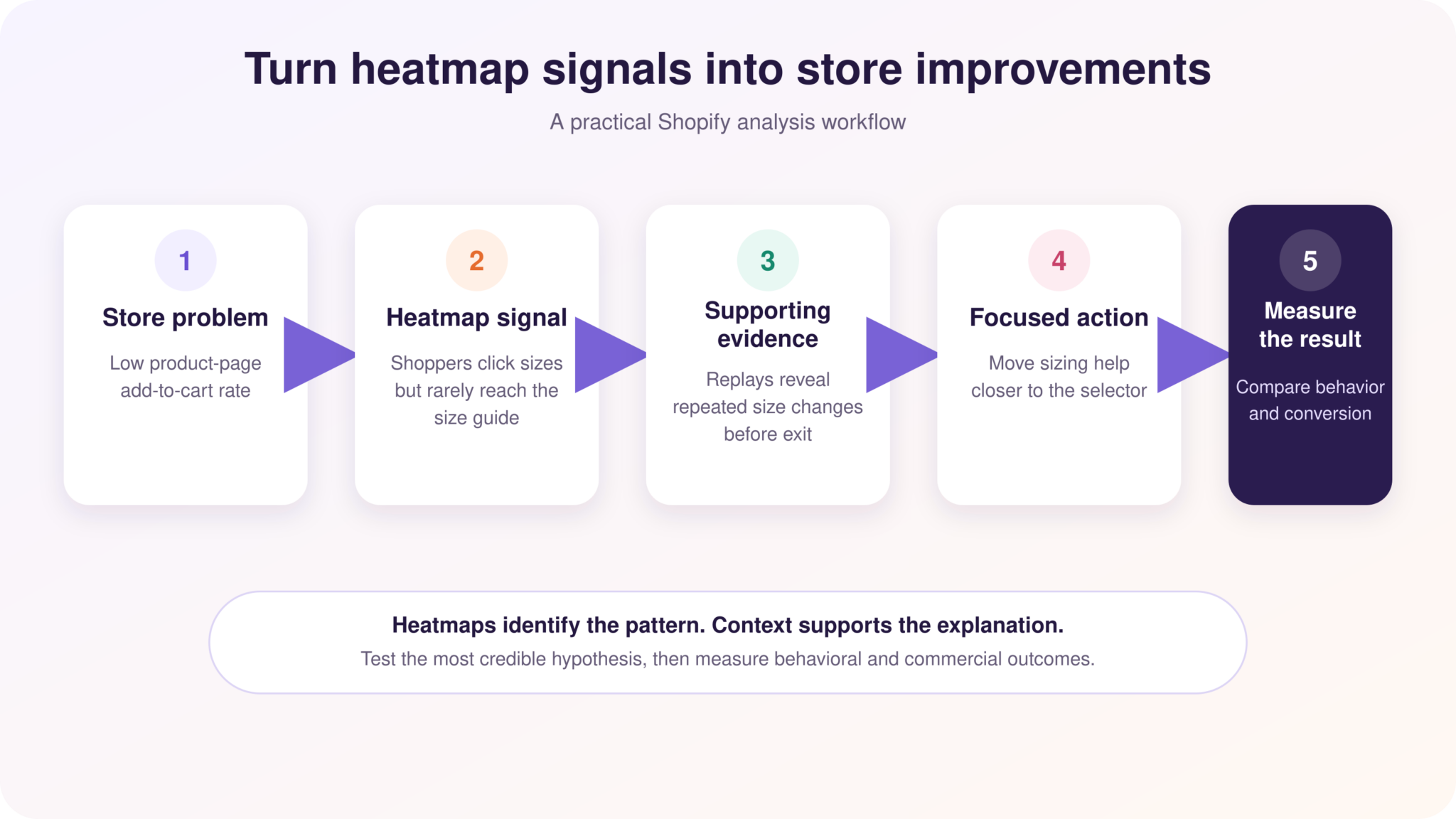
Nutze Heatmaps, um Muster zu erkennen, ergänzende Daten, um sie richtig einzuordnen, und die Ergebnisse deines Stores, um die Auswirkungen deiner Änderungen zu messen.
6 Möglichkeiten, Heatmaps zur Optimierung eines Shopify-Stores zu nutzen
Eine effektive Heatmap-Analyse beginnt mit einem konkreten Problem im Store – nicht mit der allgemeinen Suche nach Hotspots. Die folgenden sechs Workflows verbinden typische Shopify-Fragestellungen mit den passenden Heatmap-Daten, dem zusätzlichen Kontext für ihre Interpretation und einem konkreten nächsten Schritt. Überprüfe in jedem Fall zunächst das erkannte Muster, bevor du Änderungen am Store vornimmst. Miss anschließend, ob die Änderung sowohl das Verhalten der Besucher als auch die Business-Ergebnisse verbessert.
1. Analysiere deine Produktseiten
Produktseiten müssen Käufer dabei helfen, einen Artikel zu beurteilen, ohne ihn vor Ort sehen, anfassen oder ausprobieren zu können. Eine sinnvolle Analyse betrachtet deshalb nicht nur den Add-to-Cart-Button, sondern den gesamten Bereich, der für die Kaufentscheidung relevant ist: Produktbilder, Galerie-Steuerung, Preis, Varianten, Größenangaben, Beschreibungen, Bewertungen, Lieferung, Rückgabe, Verfügbarkeitsinformationen und Trust-Elemente.
Nutze zunächst eine Click Heatmap, um zu sehen, ob Besucher Produktgalerien, Größentabellen, Variantenauswahl, Bewertungslinks und aufklappbare Bereiche verwenden. Anschließend zeigen dir Scroll Heatmap und Attention Heatmap, welche Informationen tatsächlich sichtbar werden und wo die Aufmerksamkeit liegt. Eine Produktbeschreibung kann technisch gesehen auf der Seite vorhanden sein, aber trotzdem kaum wahrgenommen werden, wenn sie beispielsweise unterhalb einer langen Galerie oder in einem eingeklappten Akkordeon liegt.
Stell dir zum Beispiel vor, dass eine Produktseite viel Traffic erhält, aber eine niedrige Add-to-Cart-Rate hat. Die Click Heatmap zeigt viele Interaktionen mit der Größenauswahl, während die Scroll Heatmap deutlich macht, dass die meisten Besucher die weiter unten platzierte Größentabelle nicht erreichen. Session Recordings zeigen anschließend, dass Besucher wiederholt zwischen verschiedenen Größen wechseln und die Seite danach verlassen. Eine plausible Hypothese wäre dann nicht einfach: „Mach den Add-to-Cart-Button größer.“ Stattdessen sollten die Größeninformationen näher an der Auswahl platziert oder direkt darüber aufrufbar gemacht werden.
Vergleiche Mobile und Desktop separat, da dieselben Produktinformationen auf kleineren Displays in einer anderen Reihenfolge erscheinen oder deutlich mehr Scrollen erfordern können. Einen umfassenderen Überblick über Seitenelemente und Merchandising-Entscheidungen findest du in diesem Guide zur Optimierung von E-Commerce-Produktseiten.
2. Prüfe, ob Besucher deine wichtigsten Inhalte sehen
Informationen können eine Kaufentscheidung nur beeinflussen, wenn Besucher sie auch sehen. Scroll Heatmaps zeigen, wie viel Prozent der Besucher die einzelnen Bereiche einer Seite erreichen. Attention Heatmaps zeigen dagegen, wie lange bestimmte Seitenbereiche sichtbar bleiben. Zusammen helfen sie dabei, zwischen bloßer Reichweite und tatsächlicher Aufmerksamkeit zu unterscheiden.
Überprüfe insbesondere die Sichtbarkeit folgender Inhalte:
- Lieferzeiten und Versandkosten
- Rückgabe- und Garantieinformationen
- Produktvorteile und Spezifikationen
- Größen- oder Kompatibilitätshinweise
- Kundenbewertungen und andere Trust-Signale
- Verwandte Produkte und Bundles
Angenommen, nur 30 % der Besucher erreichen die Kundenbewertungen. Das bedeutet nicht automatisch, dass die Bewertungen ganz nach oben verschoben werden sollten. Vergleiche zunächst Käufer mit Nicht-Käufer und sieh dir Session Recordings von Besucher an, die die Seite verlassen. Wenn Käufer aktiv nach Bewertungen suchen, während Nicht-Käufer die Seite verlassen, bevor sie diese erreichen, kann es sinnvoll sein, eine Zusammenfassung der Bewertungen oder das Rating näher am Kaufbereich zu testen.
Dasselbe Prinzip gilt für lange Kategorieseiten und Landingpages. Ein starker Rückgang der Scroll-Tiefe kann bedeuten, dass Besucher gefunden haben, wonach sie gesucht haben, das Interesse verloren haben, auf ein vermeintliches Seitenende gestoßen sind oder zu einer anderen Seite gewechselt sind. Betrachte die Heatmap daher als Signal und nutze die umliegende User Journey, um es richtig einzuordnen.
3. Identifiziere Probleme mit CTAs und Interaktionen
Eine Click Heatmap zeigt, ob Besucher mit Add to Cart, Buy Now, Produktempfehlungen, Promo-Bannern und anderen Calls-to-Action interagieren. Sie macht außerdem Klicks auf Elemente sichtbar, die Nutzer offenbar fälschlicherweise für interaktiv halten.
Achte besonders auf drei Muster:
- Wenig Interaktion mit einem sichtbaren CTA: Besucher sehen den Bereich, klicken aber nicht.
- Konkurrierende Interaktionen: Sekundäre Links oder Promotions ziehen Aufmerksamkeit von der eigentlich gewünschten Aktion ab.
- Erfolglose Interaktionen: Besucher klicken wiederholt auf ein Element, das nicht reagiert oder einen Fehler auslöst.
Welche Maßnahme sinnvoll ist, hängt vom jeweiligen Muster ab. Eine geringe CTA-Aktivität in Kombination mit geringer Scroll-Tiefe ist in erster Linie ein Sichtbarkeitsproblem. Wenig Interaktion trotz hoher Aufmerksamkeit kann dagegen auf einen unklaren Mehrwert, fehlende Informationen oder eine geringe Kaufabsicht hindeuten. Wiederholte Klicks auf den CTA können auf langsames Feedback, eine nicht verfügbare Variante, einen Validierungsfehler oder ein anderes technisches Problem hinweisen.
Optimiere jedoch nicht ausschließlich auf Klicks. Ein Promo-Element kann einen großen Hotspot erzeugen und Besucher gleichzeitig von wertvolleren Aktionen ablenken. Vergleiche die Heatmap deshalb mit Add-to-Cart- und Conversion-Daten, bevor du mehr Klicks automatisch als Verbesserung bewertest.
4. Optimiere Kategorieseiten und Navigation
Kategorieseiten helfen Besucher dabei, ein Sortiment einzugrenzen. Heatmaps zeigen, ob sie Filter, Sortierfunktionen, die Suche, Kategorielinks, Produktkarten, Quick-Add-Funktionen sowie Pagination- oder Load-More-Buttons nutzen.
Achte besonders auf dynamische Elemente. Filter können beispielsweise einen Drawer öffnen, das Produktraster aktualisieren oder aktive Filter-Chips hinzufügen, ohne dass eine neue URL geladen wird. Ein statischer Screenshot kann Interaktionen aus mehreren Zuständen zusammenführen und dadurch schwer interpretierbare Muster erzeugen. Mit einer Interactive Heatmap können Analyst Menüs, Filter, Akkordeons und Overlays öffnen und gleichzeitig die relevanten Verhaltensdaten betrachten.
Stell dir eine mobile Kategorieseite vor, auf der der Filter-Button nur wenige Taps erhält. Das könnte bedeuten, dass Besucher keine Filter benötigen – es könnte aber auch daran liegen, dass der Button schwer zu erkennen ist. Prüfe deshalb, ob Besucher durch viele Produkte scrollen, ihre Suchanfragen anpassen, zum Menü zurückkehren oder die Kategorieseite verlassen. Wenn Session Recordings zeigen, dass Nutzer wiederholt durch Produkte browsen, ohne das Sortiment einzugrenzen, ist ein Test mit einer klareren Filterbezeichnung oder einem besser sichtbaren Filter-Element sinnvoller als die Annahme, dass Filter nicht benötigt werden.
Nutze Klickmuster, um Kategorien und Menübezeichnungen zu identifizieren, die Besucher besonders häufig nutzen oder die für Verwirrung sorgen. Kombiniere diese Erkenntnisse anschließend mit Suchbegriffen und den Wegen, über die Produkte entdeckt werden. Der Guide zu E-Commerce-Navigation und Informationsarchitektur bietet einen umfassenderen Ansatz für die Strukturierung von Kategorien, Filtern, Menüs und Suche.
5. Friction vor dem Checkout erkennen
Nicht jeder verlorene Kauf beginnt erst im Checkout. Besucher können bereits vor dem Bezahlvorgang Schwierigkeiten mit der Variantenauswahl, Cart Drawers, Erwartungen an Rabattcodes, Versandkostenberechnungen, Mengensteuerungen, Login-Aufforderungen oder Links zu Liefer- und Rückgabeinformationen haben.
Diese Situationen sind Teil eines umfassenderen Musters von E-Commerce-Friction: kleine Usability-, Informations- oder technische Hürden, die den Weg zum Kauf unnötig erschweren.
Eine Friction Heatmap kann Häufungen von Click Rage, Dead Clicks und Click Errors im Store sichtbar machen. Untersuche diese Signale anschließend mithilfe von Session Recordings, um zu verstehen, was Besucher tun wollten, wie das Interface darauf reagiert hat und ob sie ihre User Journey fortgesetzt oder abgebrochen haben.
Wiederholte Klicks auf einen deaktivierten Add-to-Cart-Button können beispielsweise darauf hindeuten, dass Besucher nicht verstanden haben, dass zunächst eine Variante ausgewählt werden muss. Eine sinnvolle Maßnahme könnte dann sein, den Hinweis klarer zu formulieren, wenn passend eine gültige Option vorauszuwählen oder deutlicheres visuelles Feedback zu geben – statt einfach nur die Farbe des Buttons zu ändern.
Die Abdeckung von Heatmaps und Session Replay im Checkout kann je nach Shopify-Setup, Checkout-Konfiguration, Tracking-Methode, Berechtigungen und Implementierung von Drittanbieter-Tools variieren. Gehe deshalb nicht davon aus, dass eine Installation im Store automatisch jede Interaktion im Checkout oder Zahlungsprozess erfasst. Prüfe, welche Seiten und Events in deiner eigenen Konfiguration verfügbar sind, und kombiniere die Verhaltensdaten mit den Checkout- und Conversion-Daten aus Shopify. Einen Überblick über die gesamte User Journey bietet dieser Guide zur Analyse eines E-Commerce-Conversion-Funnels.
6. Compare Different Shopper Segments
Eine aggregierte Heatmap kann genau die Unterschiede verbergen, die besonders relevant sind. Wenn du dieselbe Seite nach verschiedenen Segmenten analysierst, kannst du erkennen, ob ein Layout für eine Zielgruppe gut funktioniert, während es bei einer anderen Friction verursacht.
Sinnvolle Vergleiche für Shopify sind beispielsweise:
- Mobile vs. Desktop
- Neue vs. wiederkehrende Besucher
- Käufer vs. Nicht-Käufer
- Traffic aus Paid Campaigns vs. Organic oder Direct Traffic
- Besucher aus verschiedenen Ländern oder Märkten
- Nutzer, die ein Produkt zum Warenkorb hinzugefügt haben, vs. Nutzer, die dies nicht getan haben
Stell dir vor, Paid-Social-Traffic generiert viele Produktaufrufe, aber nur wenige Käufe. Ein Segmentvergleich zeigt, dass Kampagnenbesucher intensiv mit Produktbildern und Bewertungen interagieren, aber nur selten die Lieferinformationen erreichen. Besucher aus der organischen Suche scrollen dagegen weiter und konvertieren häufiger. Das beweist nicht, dass die Versandinformationen das einzige Problem sind. Es liefert aber eine konkrete Hypothese: Kampagnenbesucher benötigen wichtige Informationen für ihre Kaufentscheidung möglicherweise früher auf der Seite, da sie mit weniger Kontext in den Store kommen.
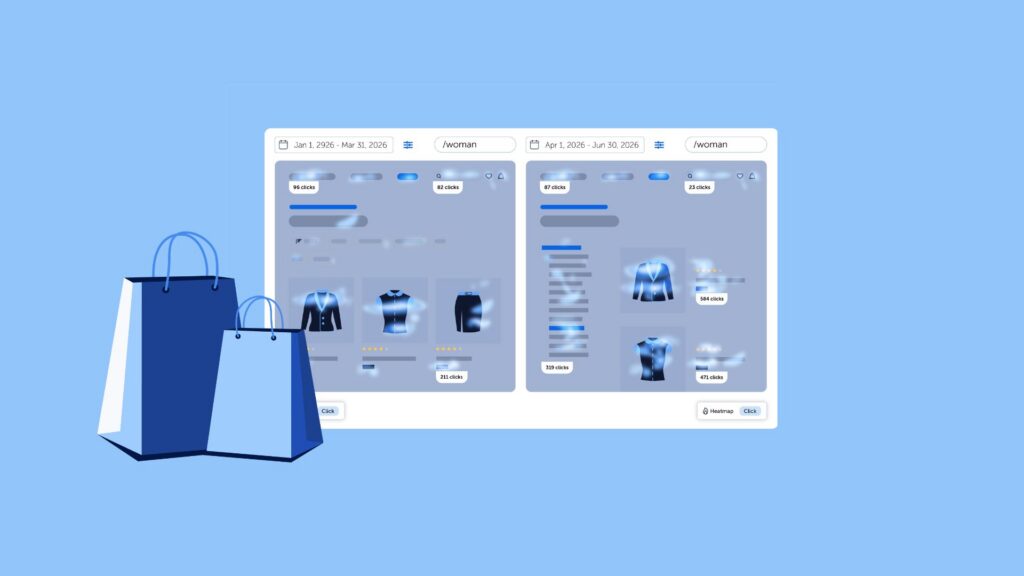
Mit den dynamischen Filtern und Side-by-Side-Vergleichen von Mouseflow können Teams Seiten, Zeiträume, Geräte, Heatmap-Typen oder Zielgruppensegmente miteinander vergleichen, ohne sich auf zwei voneinander unabhängige aggregierte Screenshots verlassen zu müssen. Das ist besonders nach einem Theme-Update, Kampagnenstart, einer Änderung im Merchandising oder einem Experiment hilfreich.
Welche Heatmaps sind für Shopify-Stores am nützlichsten?
Welche Shopify Heatmap am hilfreichsten ist, hängt von der jeweiligen Fragestellung ab. Click Heatmaps und Scroll Heatmaps bieten eine solide Grundlage, während Attention Heatmaps, Friction Heatmaps und Interactive Heatmaps zusätzlichen Kontext zur Sichtbarkeit von Inhalten, erfolglosen Interaktionen und dynamischen Elementen im Store liefern.
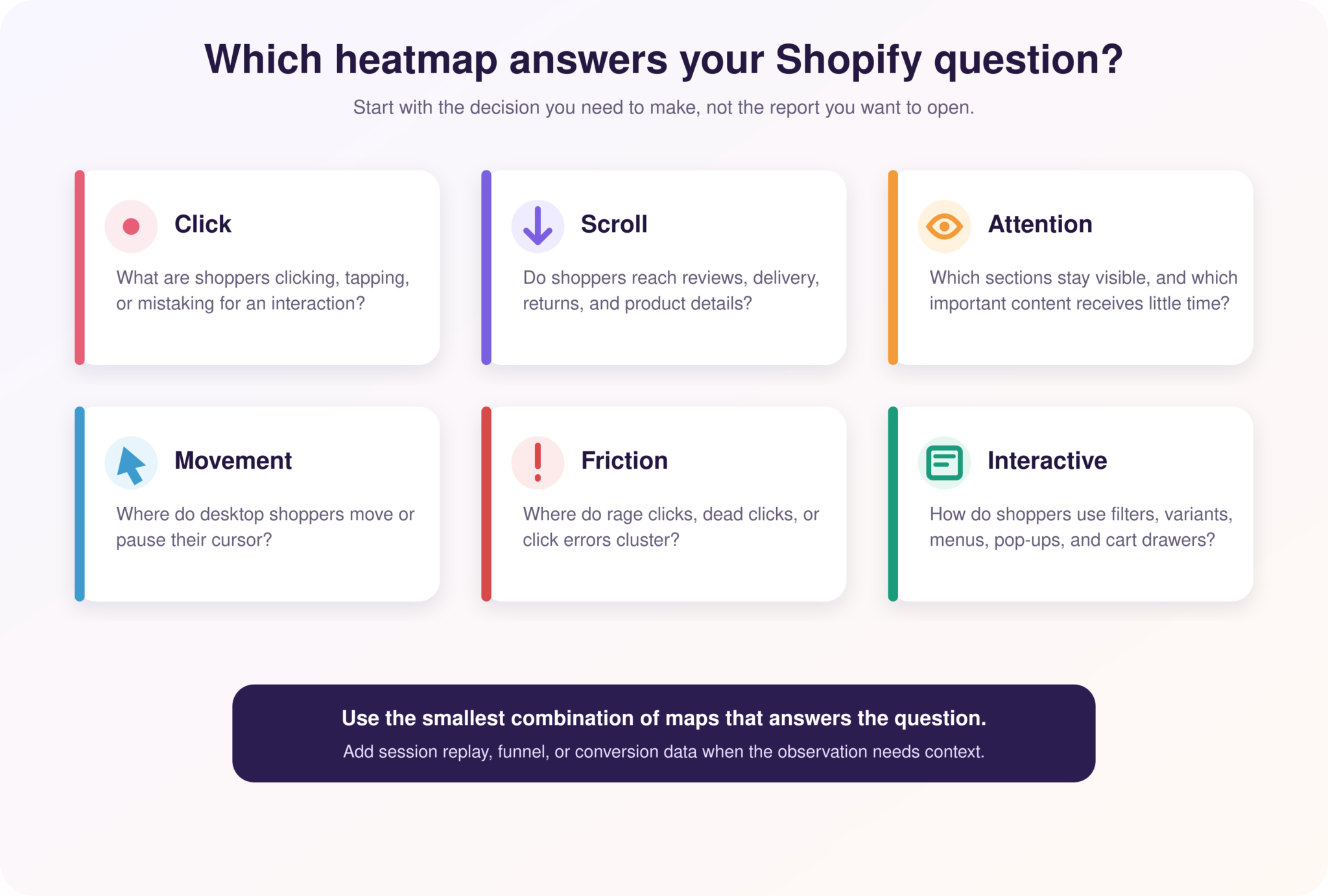
Wähle den Heatmap-Typ passend zu der Frage, die du für deinen Shopify-Store beantworten möchtest.
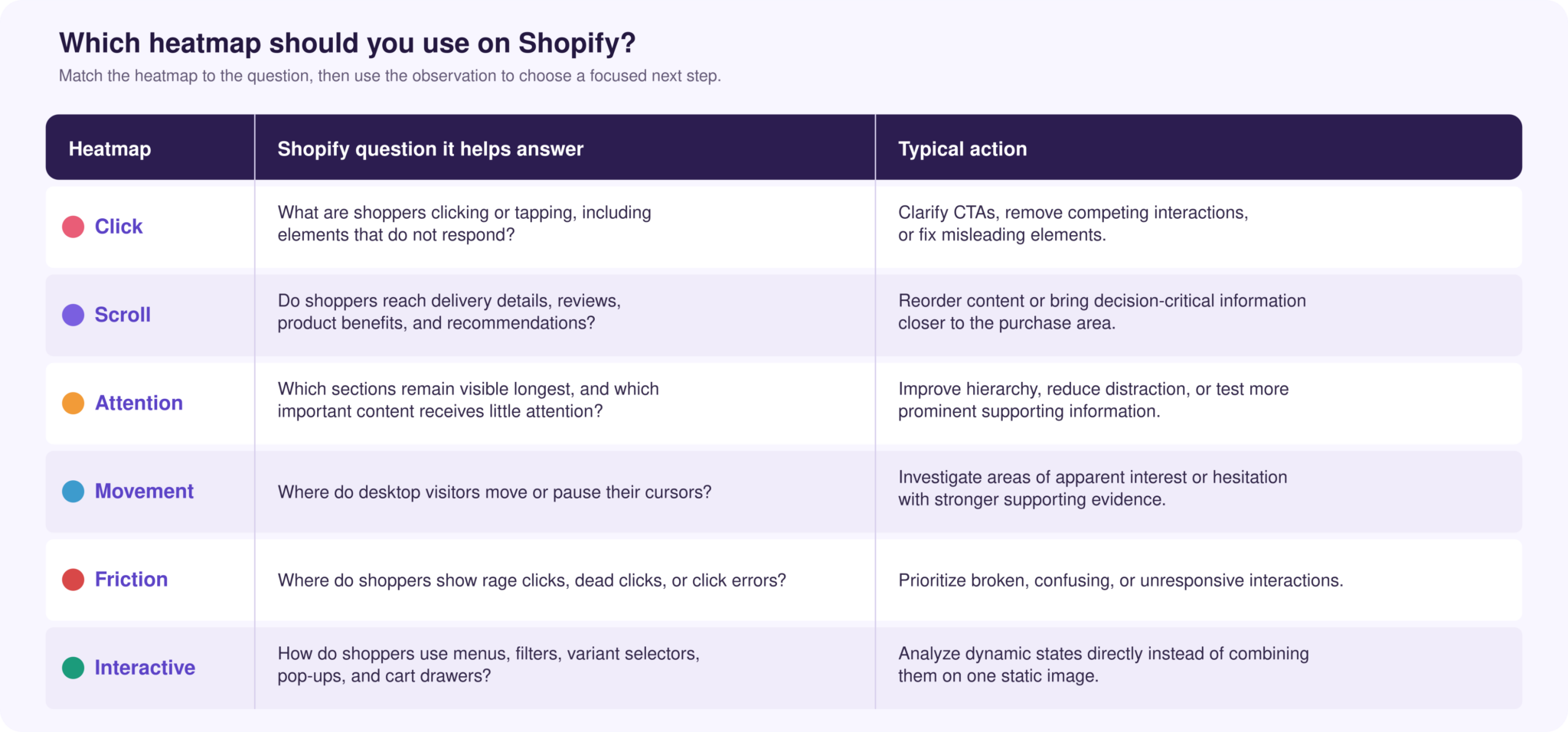
Du musst nicht für jede Seite alle Heatmap-Typen analysieren. Wähle die Heatmap, die zu deiner Fragestellung passt, und ziehe nur dann eine weitere Datenquelle hinzu, wenn sie dabei hilft, deine Interpretation zu bestätigen oder zu hinterfragen.
So analysierst du Shopify Heatmaps, ohne voreilige Schlüsse zu ziehen
Eine Beobachtung in einer Heatmap ist noch keine Erklärung. „Nur wenige Besucher klicken auf diesen CTA“ beschreibt zunächst nur ein Muster. Daraus lässt sich nicht automatisch ableiten, dass der CTA größer, auffälliger oder weiter oben auf der Seite platziert werden sollte.
Nutze stattdessen diesen vierstufigen Prozess:
- Beschreibe zunächst nur die Beobachtung, ohne sie zu interpretieren. Zum Beispiel: „Nur 18 % der mobilen Besucher klicken auf Add to Cart, verglichen mit 31 % der Desktop-Besucher.“
- Prüfe Sichtbarkeit und Kontext. Finde heraus, ob beide Segmente dieselben Inhalte sehen, den CTA erreichen, mit denselben Optionen zur Variantenauswahl interagieren und über vergleichbare Traffic-Quellen auf die Seite gelangen.
- Untersuche die relevanten Sessions und die User Journey. Nutze Session Replay, um die Abfolge hinter dem Muster nachzuvollziehen, und Funnels, um zu verstehen, ob sich das Verhalten auf den weiteren Verlauf oder die Conversion auswirkt.
- Formuliere und teste eine konkrete Hypothese. Ändere gezielt das Element oder die Experience, für die deine Daten die stärksten Hinweise liefern. Vergleiche anschließend das Nutzerverhalten und die Business-Ergebnisse vor und nach der Änderung.
Achte außerdem auf die Stichprobengröße und den betrachteten Zeitraum. Eine Heatmap, die auf einer kleinen Kampagne, einem saisonalen Sale oder einer ungewöhnlichen Traffic-Zusammensetzung basiert, ist möglicherweise nicht repräsentativ für das normale Verhalten in deinem Store. Betrachte verschiedene Gerätetypen und wichtige Traffic-Quellen separat, schließe interne Aktivitäten nach Möglichkeit aus und vergleiche vergleichbare Zeiträume.
Unterscheide außerdem zwischen Aufmerksamkeit und Erfolg. Ein Hotspot kann auf sinnvolle Interaktionen hindeuten – aber genauso auf Verwirrung oder eine fehlerhafte Funktion. Eine hohe Scroll-Tiefe kann Interesse bedeuten oder darauf hinweisen, dass Besucher nach Informationen suchen, die sie eigentlich weiter oben erwartet hätten. Kombiniere visuelle Muster deshalb mit Session Recordings, Conversion Funnels, Shopify-Ergebnissen und direktem User Feedback, bevor du eine Änderung priorisierst.
So nutzt du Heatmaps mit Mouseflow auf Shopify
Mouseflow verbindet Heatmaps mit Session Replay, Friction-Erkennung, Filtern, Vergleichen, Funnels, Form Analytics, Journeys und Feedback. Für einen Shopify-Store sieht der praktische Workflow so aus:
- Verbinde Mouseflow mit Shopify. Füge den Mouseflow-Tracking-Code gemäß der aktuellen Anleitung zur Shopify-Integration zu deinem Store hinzu. Prüfe anschließend, welche Storefront- und Checkout-Seiten von deiner Konfiguration erfasst werden.
- Konfiguriere die Datenschutzeinstellungen, bevor du Daten sammelst. Lege geeignete Consent-Einstellungen fest, maskiere oder schließe personenbezogene Daten und Zahlungsinformationen aus und prüfe die rechtlichen Anforderungen für deinen Store. Ein Behavior-Analytics-Tool kann dich bei der Einhaltung von Datenschutzanforderungen unterstützen, macht die Implementierung aber nicht automatisch rechtskonform.
- Sammle ausreichend repräsentative Verhaltensdaten. Ziehe keine Schlussfolgerungen aus nur einer Handvoll Besuche. Sammle genügend Traffic, um die für deine Fragestellung relevanten Zielgruppen sinnvoll vergleichen zu können.
- Wähle die Seite und das Segment aus. Starte mit einer wichtigen Produktseite, Kategorieseite, Kampagnen-Landingpage oder einer Interaktion vor dem Checkout. Filtere bei Bedarf nach Gerät, Traffic-Quelle, Besuchertyp, Standort, Kampagne oder erfasstem Verhalten.
- Wähle die Heatmap passend zu deiner Fragestellung. Nutze Click Heatmaps für Interaktionen, Scroll Heatmaps für die Reichweite von Inhalten, Attention Heatmaps für anhaltende Sichtbarkeit, Friction Heatmaps für erfolglose Interaktionen und Interactive Heatmaps für dynamische Elemente.
- Validiere das erkannte Muster. Wechsle von der Heatmap zu Session Recordings derselben Besucher. Prüfe anschließend mithilfe von Funnels oder Journeys, ob das Verhalten mit Abbrüchen, Add-to-Cart-Aktivitäten oder Conversions zusammenhängt.
- Formuliere eine konkrete Hypothese. Definiere das beobachtete Verhalten, die vermutete Ursache, die geplante Änderung, die betroffene Zielgruppe und das Ergebnis, das sich dadurch verbessern soll.
- Miss das Ergebnis. Vergleiche nach der Änderung vergleichbare Zeiträume oder Segmente und beobachte sowohl das Nutzerverhalten als auch die wirtschaftlichen Ergebnisse. Ein CTA mit einem größeren Hotspot ist kein Erfolg, wenn sich dadurch weder die Add-to-Cart-Rate noch die Kauf-Performance verbessert.
Dieser Workflow bettet Heatmaps in einen umfassenderen Prozess zur E-Commerce-Optimierung ein: Identifiziere ein relevantes Verhaltensmuster, untersuche dessen Ursache, priorisiere eine datenbasierte Änderung und überprüfe anschließend das Ergebnis.
Entdecke die Mouseflow Shopify-Integration oder erfahre mehr über das Website Heatmap Tool.